Практические инструкции: что делать, если что-то сломалось дома. Только причины и реальные решения.
Компьютер
Сбои в работе компьютера (ПК или ноутбука) могут проявляться через зависания, медленную работу, самопроизвольные перезагрузки, перегрев, ошибки при запуске системы или полное отсутствие включения. Иногда устройство начинает работать заметно медленнее: программы открываются с задержкой, система долго загружается, браузер зависает, а вентиляторы постоянно шумят. В других случаях проблема возникает резко — компьютер не включается, появляется синий экран, пропадает изображение на мониторе, не работает клавиатура, тачпад или аккумулятор в ноутбуке.
Причины могут быть как программными, так и связанными с износом или повреждением комплектующих. Например, медленная работа часто вызвана переполненной памятью, нехваткой свободного места на диске, вирусами, большим количеством фоновых процессов или ошибками после обновления системы. Также производительность снижается из-за устаревшего жёсткого диска, перегрева процессора или недостаточного объёма оперативной памяти.
Если компьютер не включается, важно понять, подаёт ли он признаки жизни: загораются ли индикаторы, запускаются ли вентиляторы, слышны ли звуковые сигналы BIOS, появляется ли изображение на экране. Для ноутбуков причиной может быть неисправный блок питания, разъём зарядки, аккумулятор или повреждение кнопки включения. Для стационарного ПК нередко проблема связана с блоком питания, материнской платой, оперативной памятью или видеокартой.
Перегрев также является одной из частых причин нестабильной работы. Засорение системы охлаждения пылью, высохшая термопаста, неисправный кулер или плохая вентиляция приводят к снижению производительности, внезапным выключениям и постоянному шуму. Особенно это актуально для ноутбуков, которые работают на мягких поверхностях и быстро перегреваются.
Проблемы с интернетом, отсутствием звука, неработающими USB-портами, камерой, микрофоном или подключением периферии также могут быть связаны как с драйверами и настройками системы, так и с физической поломкой компонентов. Чтобы быстрее определить источник неисправности, важно понять, после чего появился сбой: обновление системы, падение устройства, перегрев, попадание жидкости или длительная высокая нагрузка. Это помогает точнее определить причину и понять, можно ли решить проблему самостоятельно или необходима помощь специалиста.

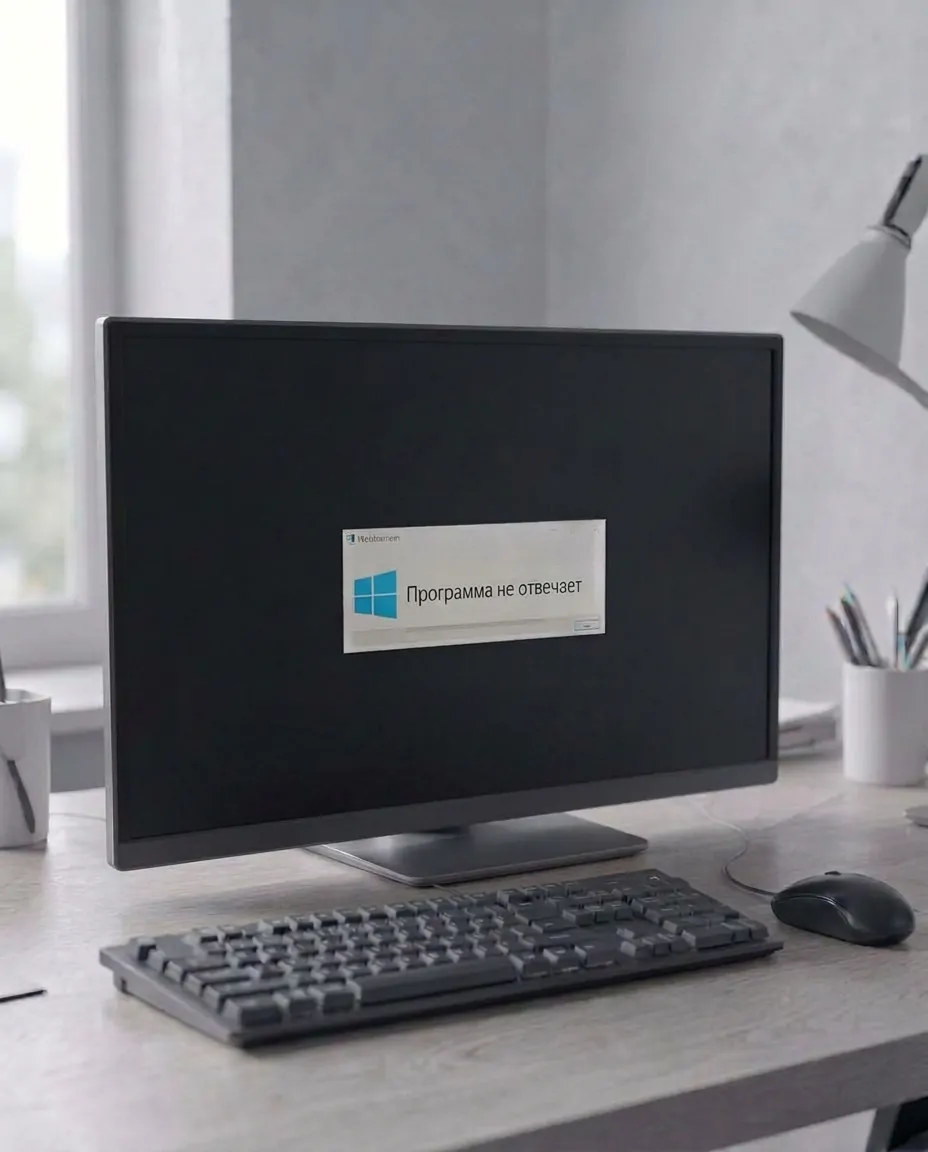
Компьютер завис — почему происходит и что делать
Компьютер может зависнуть в самый неподходящий момент: во время работы с документами, игры, просмотра видео или запуска программы. В одних случаях перестает реагировать только приложение, в других — полностью зависает вся система, не работает мышь, клавиатура и не помогают никакие действия пользователя.
Важно понимать, что зависание само по себе не является неисправностью, а лишь симптомом. Причиной могут быть как обычные программные ошибки, нехватка оперативной памяти или конфликт драйверов, так и более серьезные проблемы — перегрев процессора, неисправность накопителя, сбои оперативной памяти или аппаратные дефекты материнской платы.
Главная ошибка большинства пользователей — сразу нажимать кнопку Reset или удерживать кнопку питания, не пытаясь определить характер зависания. В некоторых случаях это действительно единственный способ вернуть компьютер к работе, однако при частых зависаниях такие действия не устраняют причину, а лишь временно скрывают проблему.
Компьютер не включается: причины и способы решения
Компьютер не включается — одна из самых распространенных проблем, с которой сталкиваются владельцы домашних ПК и рабочих станций. Ситуация может выглядеть по-разному: устройство полностью не реагирует на кнопку питания, вентиляторы начинают вращаться и сразу останавливаются, компьютер включается, но на экране ничего не появляется, либо запуск прекращается еще до загрузки Windows.
Причина неисправности может быть как простой — отключенное питание, поврежденный кабель или случайно выключенный сетевой фильтр, так и более сложной — неисправность блока питания, оперативной памяти, материнской платы, видеокарты или накопителя.
Важно понимать: «компьютер не включается» и «Windows не загружается» — это разные ситуации. В первом случае проблема может возникать еще до запуска оборудования, а во втором компьютер уже получает питание и начинает процесс загрузки, но сталкивается с ошибкой программного обеспечения или системных файлов.
Перед обращением в сервис стоит провести базовую диагностику. По внешним признакам часто можно определить направление поиска:
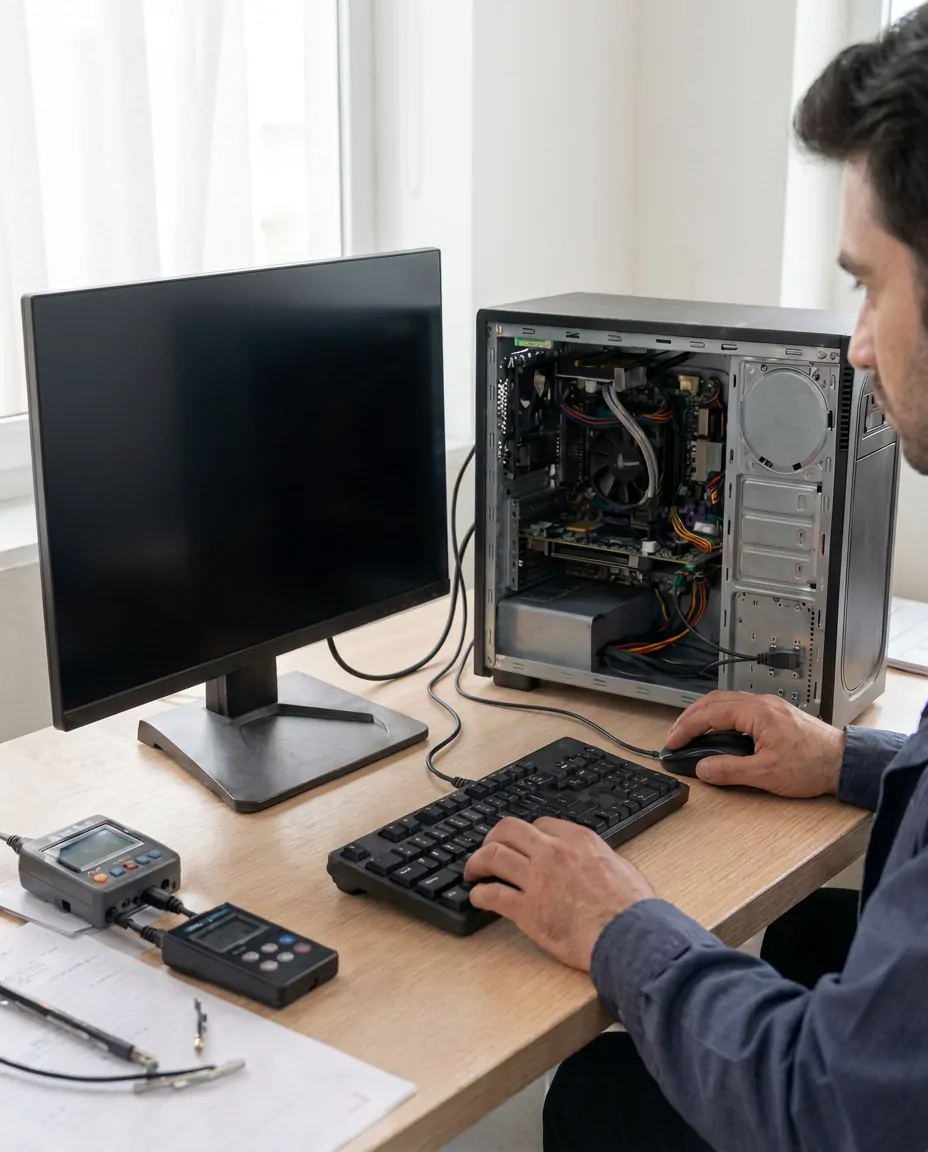

Компьютер тормозит: полное руководство по диагностике и ускорению
Компьютер начал медленно работать, долго загружаться, зависать при открытии программ, тормозить в играх или неожиданно терять производительность без видимых причин? Такое поведение может быть связано с программными ошибками, нехваткой ресурсов, перегревом, проблемами накопителя, драйверов или естественным износом комплектующих.
Материал построен по принципу пошаговой диагностики — от самых распространенных причин до более сложных аппаратных неисправностей. Вы узнаете, как определить источник тормозов, проверить процессор, видеокарту, оперативную память, накопитель, состояние драйверов, температуру компонентов и общую нагрузку системы, а также разобраться с игровыми тормозами, падением FPS и микрофризами.
Кроме диагностики, собраны практические рекомендации по очистке и оптимизации системы, настройке автозагрузки, проверке системных файлов, диагностике накопителей, сравнению текущей производительности с нормальными показателями и модернизации старого компьютера. Материал дополнен таблицами, алгоритмами, чек-листами и советами специалистов, которые помогут быстрее найти причину снижения производительности и выбрать наиболее эффективный способ ее устранения.
Компьютер выключается сам: причины, диагностика и ремонт
Компьютер выключается сам во время работы, загрузки системы или запуска игр?
Рассматриваются ситуации, когда компьютер выключается сразу после включения, через несколько минут работы, только в играх или под высокой нагрузкой. Подробно разобраны методы проверки температуры компонентов, системы охлаждения, блока питания, оперативной памяти, накопителей и других элементов оборудования. Отдельное внимание уделено проблемам после обновлений Windows, установки драйверов, изменения настроек BIOS/UEFI, разгона процессора или видеокарты, а также неполадкам внешнего электропитания.
Также рассмотрены способы диагностики в Windows и Linux: анализ журналов ошибок, поиск программных неисправностей и методы, позволяющие отличить аппаратную проблему от системного сбоя. Для ноутбуков отдельно разобраны причины отключений, связанные с аккумулятором, зарядным устройством и системой охлаждения.
Материал включает пошаговые алгоритмы проверки, рекомендации по безопасной диагностике, типичные ошибки пользователей и советы по профилактике повторных отключений. Это поможет быстрее определить причину неисправности и выбрать наиболее эффективный способ её устранения


Почему жесткий диск сам заполняется: полная диагностика Windows и Linux
Полное практическое руководство по диагностике причин, из-за которых жёсткий диск (HDD), SSD или системный раздел Windows/Linux самостоятельно теряет свободное место. В материале подробно рассматриваются наиболее распространённые источники заполнения накопителя: системные обновления, кэш программ, временные файлы, журналы событий, точки восстановления, облачная синхронизация, игровые клиенты, Docker, пользовательские каталоги и скрытые процессы. Отдельные разделы посвящены безопасной очистке Windows и Linux, поиску самых больших файлов и папок, анализу состояния SSD и HDD, проверке SMART, файловой системы и диагностике аппаратных неисправностей. В качестве дополнения статья содержит большой справочник команд Linux для администрирования, диагностики и обслуживания системы, который может использоваться как самостоятельный справочный материал. В завершение приведены рекомендации по профилактике повторного заполнения диска, типичные ошибки пользователей, таблица диагностики неисправностей и ответы на наиболее частые вопросы, позволяющие быстро определить причину проблемы и выбрать оптимальный способ её решения.
Почему игра не запускается: полное руководство по диагностике и способы решения
Это большое практическое руководство по поиску и устранению проблем с запуском игр на Windows. Статья помогает определить настоящую причину неисправности, а не просто предлагает случайный набор фиксов.
В руководстве разобраны совместимость Windows, режим совместимости, запуск от имени администратора, DPI и масштабирование, разрешение и цветовые режимы, полноэкранная оптимизация, DEP и UAC. Отдельный большой раздел посвящён DirectX, DirectPlay, XInput, XAudio, Legacy Components и другим игровым компонентам Windows.
Также подробно рассматриваются DLL и Runtime-библиотеки, включая DirectDraw, Direct3D, DirectSound, OpenGL, Visual C++ Redistributable, .NET Framework, Universal CRT, PhysX и OpenAL. Объясняется, что означают ошибки отсутствующих DLL и почему не следует скачивать отдельные DLL-файлы с непроверенных сайтов.
Для поиска конкретной причины предусмотрен раздел с инструментами диагностики: Dependency Walker, Dependencies, Process Monitor, Process Explorer, PE Explorer, CFF Explorer, DxDiag, Event Viewer, WinDbg, Resource Hacker, а также анализом Steam Logs, GOG Logs, Launcher Logs и игровых логов движков.
Материал рассчитан как на современные игры, которые внезапно перестали запускаться, так и на старые игры эпохи DOS, Windows 95/98/XP, которые требуют особого подхода к совместимости. Цель руководства — провести пользователя от симптома к конкретной причине и подходящему способу решения.
