Практические инструкции: что делать, если что-то сломалось дома. Только причины и реальные решения.
6.9 nGlide: подробное руководство по установке, настройке и диагностике

 СОДЕРЖАНИЕ
- Что такое nGlide
- Почему вообще понадобился Glide wrapper
- Что такое 3dfx Glide
- Почему старые игры требуют Glide
- Что происходит при запуске Glide-игры на современной Windows
- Как nGlide заменяет оригинальную 3dfx Voodoo
- Какие версии Glide поддерживает nGlide
- Glide 2.x и Glide 3.x: в чём разница
- Почему nGlide нельзя считать полноценным эмулятором Voodoo
- Как nGlide формирует изображение
- Direct3D и Vulkan как графические пути nGlide
- Почему современная видеокарта может запускать старую Glide-игру
- Поддержка высоких разрешений
- Работа с широкоформатными мониторами
- Ограничения nGlide
- Для каких игр nGlide особенно полезен
- Полная цепочка обработки графики
- Что происходит при вызове Glide-функции
- Как nGlide перехватывает обращения игры
- Как старые графические команды преобразуются для современной видеокарты
- Как обрабатываются текстуры
- Как работает буфер кадра
- Как nGlide выводит изображение в высоком разрешении
- Почему повышение разрешения не требует оригинальной Voodoo-карты
- Как работает соотношение сторон
- Что происходит с 16-битным изображением
- Почему nGlide использует 32-битный внутренний формат
- Как формируется итоговое изображение
- Откуда берутся артефакты
- Почему одна игра работает лучше другой
- Совместимость и производительность
Часть III. Требования и установка nGlide
- Какие требования предъявляет nGlide
- Требования к процессору
- Требования к видеокарте
- Роль DirectX 9
- Роль Vulkan
- Поддерживаемые версии Windows
- Что проверить перед установкой
- Установка nGlide
- Что делает установщик
- Куда устанавливаются библиотеки
- Почему системная установка удобна для старых игр
- Первый запуск после установки
- Как открыть конфигуратор nGlide
- Контрольный запуск игры до изменения настроек
Часть IV. Как игра находит nGlide
- Как Windows загружает Glide-библиотеки
- Какие DLL использует nGlide
- Почему существуют разные Glide DLL
- Что происходит при запросе Glide2x.dll
- Что происходит при запросе Glide3x.dll
- Когда локальная DLL может изменить графический путь
- Почему локальная DLL имеет такое значение
- Конфликт nGlide с другим Glide wrapper
- Как обнаружить сторонние Glide-библиотеки
- Почему не стоит смешивать несколько wrapper’ов
- Как понять, что игра действительно использует nGlide
- Что делать, если после установки ничего не изменилось
- Screen Resolution — разрешение экрана
- Aspect Ratio — соотношение сторон
- Refresh Rate — частота обновления
- Vertical Synchronization — вертикальная синхронизация
- Gamma Correction — коррекция гаммы
- 3dfx Logo Splash Screen
- Как правильно настраивать весь конфигуратор
Часть VI. Разрешение и масштабирование
- Почему Glide-игру можно запускать выше исходного разрешения
- Что означает Screen Resolution
- By App и принудительное разрешение
- Как выбрать подходящее разрешение
- Почему максимальное разрешение не всегда лучше
- Что происходит с интерфейсом игры
- Почему некоторые игры плохо переносят изменение разрешения
- Как сохранить исходные пропорции
- Fit to Screen
- Режим 4:3
- Чёрные полосы и растяжение
- nGlide на мониторах 16:9
- nGlide на мониторах 16:10
- Как подобрать режим для конкретной игры
Часть VII. Частота обновления и VSync
- Что делает Refresh Rate
- Почему старые игры могут зависеть от частоты обновления
- Когда использовать By App
- Когда можно выбрать фиксированную частоту
- Что такое Vertical Synchronization
- Почему VSync устраняет tearing
- Почему VSync может влиять на скорость игры
- Игра работает слишком быстро
- Почему высокая частота монитора может проявить старую проблему
- Как подобрать сочетание Refresh Rate + VSync
- Когда имеет смысл использовать By App + VSync
- Когда стоит попробовать фиксированную частоту
- Как проверить результат без изменения других параметров
- Практическая схема настройки
- Что такое гамма-коррекция
- Почему изображение старой игры может быть слишком светлым
- Почему оно может выглядеть слишком тёмным
- Как работает Gamma Correction в nGlide
- Почему не стоит сразу менять гамму
- Как определить, действительно ли проблема связана с гаммой
- Как подобрать значение
- Почему разные мониторы могут показывать результат по-разному
- Как не перепутать гамму с неправильным цветовым режимом
- Почему 32-битный вывод nGlide важен для цвета
- Как отличить гамму от проблемы самой игры
- Практический алгоритм настройки Gamma
Часть IX. 3dfx Logo Splash Screen
- Что такое заставка 3dfx
- Зачем она вообще присутствует
- Когда появляется заставка
- Как отключить заставку
- Может ли заставка указывать на успешный запуск Glide
- Почему отсутствие логотипа не всегда означает неисправность
- Заставка есть, но игра не запускается
- Когда имеет смысл оставить заставку включённой
- Когда лучше отключить заставку
- Почему DOS-игре недостаточно обычного nGlide в Windows
- Роль DOSBox
- Что такое Glide-поддержка в модифицированных сборках DOSBox
- Как выглядит полный графический путь
- Почему нельзя смешивать DLL DOSBox и nGlide
- Подготовка DOSBox для Glide-игры
- Типичные проблемы DOS Glide
- Как проверить результат
- Главное правило для DOS Glide
Часть XI. Диагностика проблем nGlide
- Игра не запускается
- Игра запускается в обычном режиме, но не в Glide
- После установки nGlide ничего не изменилось
- Чёрный экран
- Игра сразу закрывается
- Неправильные цвета
- Слишком светлое изображение
- Слишком тёмное изображение
- Tearing
- Игра работает слишком быстро
- Игра работает слишком медленно
- Неправильное соотношение сторон
- Растянутое изображение
- Проблемы после Alt+Tab
- Проблемы с полноэкранным режимом
- Не работает определённое разрешение
- Конфликт Glide DLL
- Как определить источник проблемы
Часть XII. Методика тестирования
- Контрольный запуск
- Фиксация исходных настроек
- Один эксперимент — одна переменная
- Как тестировать разрешение
- Как тестировать VSync
- Как тестировать Gamma
- Как тестировать Aspect Ratio
- Как проводить обратный тест
- Как понять, что настройка действительно помогла
- Как отличить проблему nGlide от проблемы игры
- Как отличить проблему nGlide от проблемы видеодрайвера
- Как вести журнал изменений
Часть XIII. Практические сценарии
- Игра запускается только в 640×480
- Нужно получить 1080p
- Нужно получить 1440p
- Игра растянута на весь экран
- Нужно сохранить 4:3
- Появились чёрные полосы
- Игра работает слишком быстро
- Есть разрывы изображения
- Игра слишком светлая
- Игра слишком тёмная
- После установки nGlide игра использует старый wrapper
- Нужно переключиться между Glide 2.x и 3.x
- Игра не запускается после изменения настроек
- Нужно вернуть настройки по умолчанию
Часть XIV. nGlide и современные видеокарты
- Почему nGlide не требует Voodoo
- Что происходит на NVIDIA
- Что происходит на AMD
- Что происходит на Intel
- Почему поддержка Direct3D/Vulkan важнее названия производителя
- Влияние драйвера
- Почему одинаковая видеокарта может давать разный результат на разных системах
- Старые игры и современные мониторы
- Почему высокая производительность GPU не гарантирует идеальную совместимость
Часть XV. nGlide и другие Glide wrapper
- nGlide и Zeckensack’s Glide Wrapper
- nGlide и dgVoodoo
- Почему нельзя выбирать wrapper только по принципу «самый новый»
- Разница в подходе к совместимости
- Разница в настройках
- Как выбрать wrapper для конкретной игры
- Когда nGlide является наиболее удобным вариантом
Часть XVI. Типичные ошибки при настройке nGlide
- Установка нескольких Glide wrapper одновременно
- Копирование DLL без понимания их происхождения
- Изменение всех настроек сразу
- Принудительное максимальное разрешение
- Игнорирование Aspect Ratio
- Использование высокой частоты без проверки игры
- Включение VSync без понимания влияния на скорость
- Попытка исправить гаммой проблему, которая ей не связана
- Неправильная диагностика Glide DLL
- Использование Windows-совместимости как универсального исправления
Часть I. Что такое nGlide
1. Что такое nGlide
nGlide — это Glide wrapper, предназначенный для запуска старых игр, которые рассчитывали на графический API 3Dfx Glide, на компьютерах без оригинальной видеокарты 3Dfx Voodoo.
Главная задача nGlide заключается не в том, чтобы буквально воспроизвести внутри Windows всю архитектуру старой Voodoo-карты. Он принимает обращения игры к Glide и организует их выполнение через современный графический интерфейс, используя доступное в системе графическое оборудование.
В результате игра продолжает считать, что работает с Glide-окружением, хотя физически рендеринг выполняется уже современной видеокартой.
Именно поэтому nGlide удобно рассматривать как переходный слой между старой игрой и современной графической системой:
старая игра → Glide → nGlide → современный графический API → видеодрайвер → GPU
nGlide поддерживает несколько поколений Glide API и умеет выводить изображение в разрешениях, значительно превышающих те, под которые создавались многие игры эпохи Voodoo.
2. Почему вообще понадобился Glide wrapper
В конце 1990-х ситуация была совершенно иной, чем сегодня.
Производители видеокарт могли предлагать собственные графические технологии, а разработчики игр нередко оптимизировали свои проекты под конкретное оборудование. Одним из наиболее известных примеров стала компания 3Dfx Interactive, которая создала семейство ускорителей Voodoo и собственный API — Glide.
Для игры Glide был не просто названием видеокарты. Это был программный интерфейс, через который приложение обращалось к возможностям 3D-ускорителя.
Проблема появилась позже.
Когда оригинальные Voodoo-карты исчезли с рынка, исчезла и естественная аппаратная среда, для которой создавались такие игры. Современная видеокарта при этом могла быть многократно производительнее старой Voodoo, но сама по себе она не обязана была понимать команды Glide.
Получалась парадоксальная ситуация:
компьютер способен с огромным запасом мощности отрисовать старую игру, но игра не знает, как обратиться к современной видеокарте.
Wrapper решает именно эту проблему. Он становится прослойкой между программой и графической системой компьютера.
3. Что такое 3dfx Glide
Glide — это графический API, разработанный 3Dfx для своих 3D-ускорителей.
API можно представить как набор правил и функций, через которые игра сообщает видеоустройству, что необходимо сделать: создать или загрузить текстуру, настроить параметры растеризации, выполнить отрисовку, изменить состояние графического конвейера и так далее.
Это принципиально важно для понимания nGlide.
Игра не говорит:
«нарисуй этот объект современной видеокартой NVIDIA или AMD».
Она обращается к тем функциям, которые были предусмотрены Glide.
В оригинальной системе дальше работал драйвер и оборудование 3Dfx. Glide был рассчитан именно на такое окружение.
Документация 3Dfx показывает, насколько тесно API был связан с особенностями тогдашнего аппаратного конвейера: в нём присутствовали операции с mipmap-уровнями, форматами текстур, фильтрацией, параметрами текстурирования и другими состояниями, характерными для ускорителей того поколения.
Поэтому современный wrapper должен не просто «показать старую картинку». Ему необходимо воспроизвести ожидаемое игрой поведение Glide достаточно точно, чтобы программа продолжала работать.
4. Почему старые игры требуют Glide
Некоторые игры конца 1990-х и начала 2000-х выпускались сразу с несколькими графическими путями.
Например, одна версия игры могла работать через:
- программный рендеринг;
- Direct3D;
- OpenGL;
- Glide.
Glide часто выбирался для систем с Voodoo, поскольку позволял разработчикам напрямую использовать особенности соответствующего 3D-ускорителя.
У некоторых проектов Glide был не просто дополнительным вариантом, а наиболее хорошо протестированным графическим режимом. Поэтому при попытке запуска на современной системе возникают проблемы не потому, что игра «слишком старая», а потому, что её графический путь ожидает наличие определённого API.
И здесь важно разделять две вещи:
игра может быть полностью работоспособной как программа, но потерять возможность нормально создать графический контекст, потому что требуемая Glide-среда больше не существует в исходном виде.
nGlide восстанавливает эту отсутствующую прослойку.
5. Что происходит при запуске Glide-игры на современной Windows
Когда приложение запускается, оно загружает необходимые библиотеки Glide и начинает обращаться к их функциям.
Если вместо оригинальной Voodoo-среды присутствует nGlide, эти обращения попадают в реализацию wrapper.
Упрощённо процесс выглядит так:
Игра
↓
вызов функции Glide
↓
nGlide принимает вызов
↓
внутреннее преобразование состояния и команд
↓
Direct3D или Vulkan
↓
драйвер современной видеокарты
↓
GPU
↓
готовый кадр
То есть игра не обязана быть переписана под современный API.
Она продолжает работать со своим привычным графическим интерфейсом, а nGlide берет на себя перевод между старым и новым графическим окружением.
Именно это является ключевой идеей wrapper-технологии.
6. Как nGlide заменяет оригинальную 3dfx Voodoo
Здесь важно не воспринимать nGlide как виртуальную видеокарту в буквальном смысле.
Оригинальная Voodoo имела собственную архитектуру, собственную память, свои аппаратные ограничения и собственный графический конвейер.
nGlide вместо этого воссоздаёт необходимое для приложения Glide-окружение программными средствами.
Игра получает знакомые ей интерфейсы. Она может отправлять команды, работать с текстурами, задавать параметры рендеринга и выполнять другие операции, ожидая, что за ними стоит Voodoo.
Но за пределами этого интерфейса находится уже современная графическая система.
Поэтому правильнее говорить:
nGlide заменяет для игры доступ к старой Glide-среде, а не буквально превращает современную видеокарту в Voodoo.
Это различие особенно важно при диагностике. Если какая-то игра использовала редкую аппаратную особенность 3Dfx и wrapper воспроизводит её не совсем так, как оригинальное устройство, могут появиться артефакты или несовместимость.
7. Какие версии Glide поддерживает nGlide
nGlide рассчитан на несколько вариантов Glide API. В материалах проекта для него указываются:
- Glide 2.11 —
glide.dll; - Glide 2.60 —
glide2x.dll; - Glide 3.10 —
glide3x.dll.
Это существенно расширяет круг старых игр, поскольку проекты разных лет могли обращаться к разным поколениям Glide.
При этом наличие поддержки нескольких версий не означает, что все игры используют одинаковый набор функций. Версия API определяет интерфейс, с которым взаимодействует приложение, а конкретная игра может использовать лишь часть его возможностей.
Поэтому при проблемах с определённой игрой недостаточно сказать: «nGlide поддерживает Glide». Нужно учитывать, какую именно реализацию Glide ожидает программа и какие функции она реально использует.
8. Glide 2.x и Glide 3.x: в чём разница
Для пользователя различие между Glide 2.x и Glide 3.x может быть незаметно до тех пор, пока конкретная игра не столкнётся с особенностями соответствующего API.
Для разработчика это разные поколения интерфейса.
В Glide 3 появились дополнительные возможности и расширения по сравнению с более ранними вариантами API. Например, документация Glide 3 содержит более развитую работу с текстурными уровнями, форматами и другими параметрами графического конвейера.
Поэтому nGlide должен учитывать не только сам факт обращения к Glide, но и вариант API, через который игра взаимодействует с графическим слоем.
Практически это означает следующее:
- старой игре с Glide 2.x нужен соответствующий интерфейс;
- игре, использующей Glide 3.x, требуется реализация соответствующего поколения;
- подмена одной библиотеки другой не является универсальным способом решения проблемы.
Именно поэтому в составе Glide-совместимого окружения существуют разные имена библиотек.
9. Почему nGlide нельзя считать полноценным эмулятором Voodoo
Термин «эмулятор» здесь легко вводит в заблуждение.
Полноценная аппаратная эмуляция подразумевала бы воспроизведение поведения самого устройства: его внутренних регистров, памяти, особенностей обработки команд, аппаратных ограничений и других деталей.
nGlide решает задачу на другом уровне.
Ему не требуется воспроизводить каждый элемент старого GPU. Его цель — обеспечить игре совместимый Glide-интерфейс и получить на выходе корректный графический результат.
Поэтому точнее описывать nGlide как Glide wrapper с реализацией Glide-окружения, а не как программную копию физической Voodoo-карты.
Это также объясняет, почему современная видеокарта может выполнять старую игру быстрее оригинального оборудования и одновременно почему в отдельных случаях возможны расхождения с поведением настоящей Voodoo.
10. Как nGlide формирует изображение
Основной принцип можно представить в несколько этапов.
Этап 1. Игра формирует команды
Игровой движок рассчитывает сцену и обращается к Glide для выполнения необходимых графических операций.
Этап 2. nGlide принимает состояние Glide
Wrapper получает информацию о текущем состоянии графического конвейера: текстурах, параметрах отрисовки, разрешении, фильтрации и других настройках.
Этап 3. Формируется современное графическое представление
nGlide преобразует необходимые операции в команды выбранного современного backend.
Этап 4. Команды передаются графическому драйверу
Дальше в работу вступает обычная современная графическая инфраструктура Windows.
Этап 5. GPU выполняет рендеринг
Современный GPU обрабатывает полученные команды и формирует кадр.
Таким образом, итоговое изображение не является заранее сохранённой картинкой и не получается простым растягиванием оригинального framebuffer. Рендеринг выполняется заново через современный графический путь.
11. Direct3D и Vulkan как графические пути nGlide
nGlide может использовать Direct3D и Vulkan как основу для выполнения Glide-графики.
Это принципиально отличается от схемы:
Glide → настоящая Voodoo
В современной системе получается:
Glide → nGlide → Direct3D/Vulkan → драйвер → GPU
Почему используются два разных backend?
Потому что Direct3D и Vulkan предоставляют разные способы взаимодействия с современным графическим оборудованием. Конкретный backend может иметь значение для производительности и совместимости отдельных игр.
Это особенно хорошо видно на практике: в истории развития nGlide исправления некоторых проблем выпускались отдельно для Direct3D- и Vulkan-пути. Например, в изменениях nGlide 2.10 упоминались отдельные исправления проблем конкретных игр для разных backend.
Поэтому одинаковая игра в отдельных случаях может вести себя немного по-разному в зависимости от используемого графического пути.
12. Почему современная видеокарта может запускать старую Glide-игру
Сама по себе современная видеокарта не обязана понимать Glide.
Она понимает современные графические API, а драйвер предоставляет приложениям соответствующий программный интерфейс.
Вся задача nGlide заключается в том, чтобы убрать несовместимость между двумя эпохами:
старая программа ожидает Glide
→ nGlide принимает эти обращения
→ современный API получает эквивалентные графические операции
→ современный GPU их выполняет.
По вычислительной мощности современное оборудование обычно имеет огромный запас относительно ускорителей, для которых создавались эти игры.
Поэтому ограничением становится не способность GPU нарисовать сцену, а правильность преобразования старых графических операций в современное представление.
Именно отсюда появляется важное правило:
если игра работает неправильно через nGlide, проблема далеко не всегда связана с недостаточной мощностью видеокарты.
Гораздо чаще вопрос касается совместимости конкретной игры, графического пути или особенностей старого API.
13. Поддержка высоких разрешений
Одна из наиболее заметных возможностей nGlide — вывод Glide-игр в разрешениях, значительно превышающих оригинальные режимы.
Старая игра могла изначально рассчитывать на относительно небольшое разрешение. Однако nGlide позволяет выбрать современный режим отображения, благодаря чему классическая 3D-сцена может выводиться на современном мониторе значительно чётче.
Важно понимать разницу между двумя понятиями.
Обычный upscale берёт уже готовое изображение низкого разрешения и увеличивает его размер.
При использовании wrapper графический путь может быть организован так, чтобы сама сцена формировалась в выбранном более высоком разрешении.
Поэтому результат способен выглядеть существенно лучше простого растягивания старого кадра.
Однако это не означает, что абсолютно все элементы игры автоматически станут современными. Если интерфейс, шрифты или отдельные эффекты были рассчитаны на исходные размеры, они могут выглядеть иначе или потребовать отдельной корректировки.
14. Работа с широкоформатными мониторами
Старые Glide-игры преимущественно создавались в эпоху дисплеев с соотношением сторон 4:3.
Современные мониторы часто используют 16:9 или 16:10. Если просто растянуть старое изображение на всю ширину экрана, круги могут превратиться в овалы, а персонажи и объекты — визуально расшириться.
nGlide предоставляет возможность выбрать способ обработки соотношения сторон. Для широкоформатного дисплея можно сохранить исходную геометрию 4:3, получив пустые области по бокам, либо заполнить весь экран ценой изменения пропорций.
Поэтому здесь нет единственного «правильного» варианта:
- сохранение 4:3 — геометрически корректнее для игры, рассчитанной на старый экран;
- заполнение всего дисплея — максимальная площадь изображения, но возможна деформация;
- специальные режимы масштабирования — компромисс между размером изображения и сохранением исходной структуры.
Выбор зависит от того, что важнее для конкретной игры.
15. Ограничения nGlide
Несмотря на широкую совместимость, nGlide не способен гарантировать идеальную работу каждой существующей Glide-игры.
Причины могут быть разными.
Особенности самой игры
Некоторые проекты использовали нестандартные приёмы или рассчитывали на особенности оригинального оборудования.
Различия между Glide API
Игра может использовать функции определённого поколения Glide, которые требуют особенно точной реализации.
Особенности графического backend
Direct3D и Vulkan не являются физической копией старого Voodoo-конвейера. При преобразовании отдельных операций возможны различия.
Современные драйверы
Финальный результат зависит не только от nGlide, но и от графического драйвера и самого GPU.
Старые игровые ограничения
Некоторые проблемы вообще не связаны с Glide wrapper: игра может иметь собственные ограничения по таймингам, разрешению, совместимости с современной Windows или управлению памятью.
Поэтому nGlide следует рассматривать как слой совместимости, а не как универсальное средство исправления всех проблем старых игр.
16. Для каких игр nGlide особенно полезен
nGlide наиболее интересен для проектов, которые имеют нативный Glide-режим или прямо рассчитаны на графическую инфраструктуру 3Dfx.
Особенно полезен он в ситуациях, когда:
- оригинальной Voodoo-карты уже нет;
- современная видеокарта не предоставляет старый Glide напрямую;
- хочется сохранить именно Glide-рендерер;
- необходимо получить более высокое разрешение;
- игра должна работать на широкоформатном мониторе;
- требуется максимально простой способ запуска без ручной замены большого количества игровых компонентов.
Подход nGlide особенно удобен тем, что его задача сознательно ограничена: дать старой Glide-игре понятную ей графическую среду и передать фактический рендеринг современной видеокарте.
Это и есть основа всей дальнейшей работы с wrapper. В следующих частях уже можно разбирать, как именно nGlide устанавливается в систему, какие библиотеки используются, как игра находит нужный Glide-интерфейс и каким образом конфигуратор влияет на конечный результат.
Часть II. Как работает nGlide
В первой части мы рассмотрели nGlide как программный слой, который позволяет старым играм обращаться к Glide без физической видеокарты 3Dfx Voodoo. Теперь разберём главное — что происходит внутри этого процесса от момента вызова Glide-функции до появления готового кадра на экране.
Это важно не только для понимания технологии. Механика работы напрямую объясняет, почему одна игра запускается без дополнительных действий, другая требует изменения разрешения или VSync, а третья может показывать артефакты даже при высокой производительности современной видеокарты.
1. Полная цепочка обработки графики
Упрощённо работу nGlide можно представить следующим образом:
Игра
↓
Glide API
↓
nGlide
↓
Direct3D / Vulkan
↓
драйвер видеокарты
↓
GPU
↓
готовый кадр
Каждый элемент выполняет свою задачу.
Игра определяет, что должно быть изображено: геометрия, текстуры, эффекты, интерфейс и другие элементы сцены.
Glide API является языком взаимодействия игры с графическим окружением, которое исторически предоставляли ускорители 3Dfx.
nGlide принимает эти обращения и реализует необходимое поведение Glide уже без настоящего Voodoo-оборудования.
Direct3D или Vulkan становятся современным графическим путём, через который выполняются соответствующие операции.
Драйвер переводит команды современного API в форму, понятную конкретному GPU.
GPU выполняет фактическую графическую обработку и формирует изображение.
Таким образом, nGlide находится между старой игрой и современной графической подсистемой.
2. Что происходит при вызове Glide-функции
Когда игра хочет выполнить графическую операцию, она обращается к функции Glide.
Например, приложению может потребоваться:
- изменить состояние рендеринга;
- загрузить текстуру;
- выбрать способ фильтрации;
- установить параметры цвета;
- выполнить отрисовку геометрии;
- изменить параметры буферов;
- вывести готовый результат.
Для самой игры это обычный вызов API.
В оригинальной системе после такого обращения управление в конечном счёте доходило до программного окружения 3Dfx и аппаратного ускорителя Voodoo.
В системе с nGlide конечная точка другая.
nGlide получает вызов и определяет, какое действие должно произойти в его собственной реализации Glide.
Это не означает, что каждая старая функция превращается в одну конкретную современную команду. Между API разных поколений существует большое количество различий, поэтому wrapper должен поддерживать соответствующее состояние графического конвейера и затем представить его современному backend.
Именно поэтому nGlide нельзя понимать как примитивный «переводчик названий функций».
Он должен воспроизводить ожидаемое игрой поведение.
3. Как nGlide перехватывает обращения игры
Ключевую роль здесь играют библиотеки Glide.
Игра не обращается непосредственно к физическому GPU по имени «Voodoo». Она работает с программным интерфейсом, представленным соответствующей библиотекой.
nGlide предоставляет собственную реализацию этого интерфейса.
Поэтому приложение загружает Glide-библиотеку и вызывает её функции, а фактическую обработку этих вызовов выполняет nGlide.
Упрощённая модель выглядит так:
игра вызывает функцию Glide
→ операционная система передаёт обращение загруженной библиотеке
→ библиотека nGlide получает вызов
→ nGlide анализирует параметры и текущее состояние
→ формирует необходимые операции для выбранного современного графического пути
→ Direct3D/Vulkan передаёт работу драйверу
→ GPU выполняет рендеринг.
Это одна из причин, почему расположение Glide DLL имеет критическое значение. Если игра загрузит другую библиотеку, nGlide вообще может не участвовать в её графическом процессе.
Поэтому ситуация «nGlide установлен, но игра продолжает работать по-старому» вполне возможна: проблема может находиться ещё до самого рендеринга.
4. Как старые графические команды преобразуются для современной видеокарты
Здесь находится основная работа wrapper.
Старая игра формирует команды в терминах Glide. Современный GPU непосредственно этот интерфейс не понимает.
Поэтому nGlide должен сопоставить два разных мира:
ожидаемое игрой состояние Glide
и
возможности современного графического API.
Например, игра может установить определённый режим текстурирования, выбрать фильтрацию и затем отправить геометрию на отрисовку.
nGlide должен сохранить это состояние и затем сформировать соответствующую современную конфигурацию рендеринга.
Получается не столько последовательный перевод:
Glide-команда №1 → современная команда №1.
Скорее происходит построение эквивалентного графического состояния.
Условно:
Glide state
- текстура;
- параметры фильтрации;
- цвет;
- альфа;
- режим глубины;
- параметры растеризации;
- геометрия;
↓
внутреннее представление nGlide
↓
современное состояние Direct3D/Vulkan
↓
GPU pipeline
Такой подход позволяет современной видеокарте выполнять результат старого графического API, не имея аппаратной поддержки Glide.
5. Как обрабатываются текстуры
Текстуры являются одной из наиболее важных частей старого 3D-рендеринга.
В Glide-игре текстура может содержать:
- изображение поверхности;
- элементы окружения;
- детали объектов;
- интерфейсные элементы;
- маски;
- данные для специальных эффектов.
Игра передаёт текстурные данные через Glide, а nGlide должен организовать их использование современным графическим конвейером.
Вместо старой текстурной памяти Voodoo используются ресурсы современной графической системы.
Условная цепочка выглядит так:
данные текстуры игры
→ nGlide принимает и организует их
→ создаётся соответствующий современный графический ресурс
→ ресурс используется при отрисовке
→ GPU обращается к нему во время формирования кадра.
Здесь появляются дополнительные задачи.
Необходимо учитывать формат текстуры, фильтрацию, mipmap-уровни, адресацию и другие параметры, которые определяют её внешний вид.
Поэтому неправильное преобразование или несовместимость конкретного режима может проявиться именно как:
- пропавшие текстуры;
- неправильные цвета;
- мерцание;
- артефакты фильтрации;
- неверная прозрачность.
6. Как работает буфер кадра
Framebuffer — это область, в которой формируется готовое изображение.
В старой Voodoo-системе существовала конкретная организация кадрового и вспомогательных буферов, соответствующая архитектуре того оборудования.
nGlide должен представить ожидаемую игрой модель вывода через современный графический backend.
Упрощённо процесс можно представить так:
геометрия + текстуры + состояния
↓
рендеринг
↓
кадровый буфер
↓
готовое изображение
↓
вывод в окно или полноэкранный режим
На этом этапе уже не имеет значения, что исходная игра была рассчитана на Voodoo. Современная графическая система может сформировать кадр в собственном формате и затем вывести его на монитор.
Именно поэтому nGlide способен работать с современными разрешениями, которые физически отсутствовали у оригинального игрового компьютера.
7. Как nGlide выводит изображение в высоком разрешении
Одна из самых заметных возможностей wrapper — использование разрешений, недоступных оригинальной конфигурации Voodoo.
Важно понять принцип.
Если старая игра изначально рассчитана на 640×480, можно было бы просто получить такой кадр и растянуть его до 1920×1440. Но в этом случае количество исходных пикселей осталось бы прежним.
При работе через nGlide графический путь может быть организован с использованием более высокого разрешения конечного рендеринга.
То есть:
не обязательно
640×480 → растянуть → 1920×1440
а:
сцена игры → nGlide → современный рендеринг → 1920×1440
В результате геометрия сцены рассчитывается и растеризуется уже в более крупной области вывода.
Однако есть важное исключение: отдельные элементы самой игры могут быть созданы в исходном разрешении. Например, двумерный интерфейс или текстура фиксированного размера не превращается автоматически в полноценную высокодетализированную версию.
Поэтому высокая настройка разрешения улучшает прежде всего сам графический вывод, а не магически увеличивает детализацию всех ресурсов игры.
8. Почему повышение разрешения не требует оригинальной Voodoo-карты
Оригинальная Voodoo была ограничена собственной архитектурой и режимами, для которых проектировалась.
nGlide не обязан сохранять эти аппаратные ограничения буквально.
Он может передать задачу современной видеокарте.
Если современный GPU способен отрисовать сцену в 1920×1080 или 2560×1440, для него такая задача обычно намного проще, чем для видеоускорителя конца 1990-х.
Поэтому высокая нагрузка от увеличения разрешения переносится на современный графический конвейер, а не на отсутствующую Voodoo.
Это один из фундаментальных плюсов wrapper-подхода:
старая игра сохраняет свой графический интерфейс, а вычислительная работа выполняется современным GPU.
9. Как работает соотношение сторон
Разрешение и соотношение сторон — не одно и то же.
Например:
- 640×480 — 4:3;
- 1024×768 — 4:3;
- 1280×720 — 16:9;
- 1920×1080 — 16:9.
Можно повысить разрешение, сохранив исходные пропорции:
640×480 → 1920×1440
В обоих случаях остаётся 4:3.
Но если старую сцену 4:3 вывести непосредственно на дисплей 16:9 и растянуть по всей ширине, изображение изменит геометрию.
nGlide поэтому позволяет выбрать, как обращаться с исходным соотношением сторон.
При сохранении 4:3 современный монитор может оставить боковые поля.
При заполнении всего экрана изображение растягивается сильнее по горизонтали.
Для игр, где геометрическая точность важнее заполнения дисплея, сохранение исходных пропорций обычно является более безопасным вариантом.
10. Что происходит с 16-битным изображением
Многие игры эпохи 3dfx использовали 16-битные режимы цвета.
Для старого оборудования это было нормальным способом экономить память и пропускную способность.
nGlide, однако, не обязан сохранять финальный вывод именно в 16-битном формате.
Вместо этого изображение может обрабатываться внутри современного графического пути в 32-битном формате.
Это не означает, что исходные ресурсы игры внезапно получают дополнительные детали или новые цвета.
Если текстура изначально содержит ограниченное количество информации, перевод её в более широкий внутренний формат не создаёт отсутствующих данных.
Преимущество находится в другом месте: современный pipeline получает более удобное представление для дальнейшей обработки и вывода.
11. Почему nGlide использует 32-битный внутренний формат
Работа с 32-битным представлением позволяет избежать ряда ограничений старого 16-битного вывода.
Особенно это заметно на градиентах и плавных переходах.
При слишком малом количестве доступных уровней цвета изображение может демонстрировать color banding — заметные полосы вместо плавного перехода.
Использование более широкого внутреннего формата уменьшает такие ограничения на этапе современного вывода.
Но здесь также важно не переоценивать эффект.
32-битный framebuffer не превращает старую игру в современную по качеству графики. Он лишь предоставляет более подходящее представление для обработки и отображения уже существующих данных.
12. Как формируется итоговое изображение
После обработки геометрии, текстур и графических состояний формируется конечный кадр.
Упрощённо:
геометрия
текстуры
цветовые параметры
эффекты
глубина
↓
современный GPU pipeline
↓
framebuffer
↓
масштабирование/соотношение сторон
↓
вывод на экран
Последний этап особенно важен для пользователя.
Игра могла сообщить nGlide одно разрешение, конфигуратор мог задать другое, а монитор работать в третьем режиме. Поэтому итоговое изображение зависит не от одного параметра.
Нужно учитывать всю цепочку:
игра → nGlide → backend → драйвер → монитор.
13. Откуда берутся артефакты
Если изображение выглядит неправильно, причиной не обязательно является «слабая видеокарта».
Артефакт может появиться на любом участке цепочки.
Неправильная интерпретация Glide-состояния
Игра использует функцию или комбинацию параметров, которая реализована wrapper не полностью или отличается от поведения оригинальной Voodoo.
Проблема текстуры
Может быть неверно обработан формат, фильтрация, mipmap или другой параметр.
Проблема специального эффекта
Прозрачность, chroma key и другие эффекты старых игр могут требовать особой реализации в современном pipeline.
Проблема разрешения
Игра может предполагать конкретные размеры framebuffer или интерфейса.
Проблема соотношения сторон
Изображение может быть технически корректным, но растянутым.
Проблема драйвера
Даже правильно работающий wrapper зависит от современного графического драйвера.
Поэтому диагностику лучше проводить последовательно, а не менять сразу все параметры конфигуратора.
14. Почему одна игра работает лучше другой
Наличие поддержки Glide ещё не означает одинакового поведения всех игр.
Разработчики могли использовать API совершенно по-разному.
Одна игра могла применять только базовые функции:
создать поверхность → загрузить текстуру → отрисовать объект → вывести кадр.
Другая могла активно использовать особенности конкретного поколения Voodoo, нестандартные комбинации состояний или сложные эффекты.
В результате первая может работать практически безупречно, а вторая потребует дополнительных настроек или иметь отдельные несовместимости.
На результат также влияют:
- версия самой игры;
- используемый Glide API;
- конкретный графический backend;
- видеодрайвер;
- модель GPU;
- настройки разрешения;
- частота обновления;
- VSync;
- особенности Windows.
Поэтому корректнее оценивать совместимость для конкретной игры и конкретной конфигурации, а не только по названию nGlide.
15. Совместимость и производительность
Совместимость и скорость — две разные характеристики.
Можно представить ситуацию, когда игра запускается с высокой частотой кадров, но имеет графические ошибки.
И наоборот: изображение может быть полностью корректным, но игра работает с ограниченной частотой кадров из-за VSync или особенностей самой программы.
Что влияет на совместимость
Главный вопрос — насколько точно nGlide воспроизводит необходимое игре поведение Glide и насколько хорошо оно сочетается с современным графическим backend.
Что влияет на производительность
Здесь уже важны:
- разрешение;
- сложность сцены;
- используемые эффекты;
- параметры фильтрации;
- VSync;
- частота обновления;
- возможности современного GPU;
- особенности самой игры.
Увеличение разрешения обычно увеличивает количество пикселей, которые необходимо обработать. Поэтому режим 1920×1080 потенциально требует больше работы, чем 640×480.
Но для современной видеокарты типичная старая Glide-игра всё равно может оказаться очень лёгкой нагрузкой.
Поэтому при проблемах с производительностью сначала следует определить, действительно ли ограничением является GPU. Если игра работает слишком быстро, причина вообще может быть противоположной — отсутствие ограничения частоты кадров или VSync.
Главное, что нужно запомнить
nGlide не заставляет современную видеокарту «понимать Voodoo». Он создаёт программный слой, который принимает обращения старой игры к Glide и организует их выполнение через современную графическую инфраструктуру.
Ключевая цепочка выглядит так:
Glide-игра → Glide API → nGlide → Direct3D/Vulkan → драйвер → современный GPU → изображение
Отсюда следуют практически все возможности nGlide:
- старой игре не нужна физическая Voodoo;
- графика может выводиться в современных разрешениях;
- можно сохранить или изменить исходное соотношение сторон;
- 16-битный исходный режим не обязан определять формат конечного вывода;
- производительность зависит уже от современной графической системы;
- несовместимость может возникнуть из-за особенностей конкретной игры, Glide-функций, backend или драйвера.
В следующей части логично перейти от внутренней механики к практической стороне — установке nGlide, расположению его библиотек, выбору нужной Glide DLL и тому, почему одна и та же игра иногда продолжает использовать совершенно другой wrapper после установки nGlide.
Часть III. Требования и установка nGlide
После того как стало понятно, какую задачу решает nGlide и каким образом старый Glide-вызов превращается в современный графический вывод, можно перейти к практической стороне — требованиям и установке.
Важная особенность nGlide заключается в том, что пользователю не приходится вручную подбирать отдельные DLL для каждой игры. Wrapper рассчитан на максимально простой сценарий: установить компонент, проверить его конфигурацию и запустить игру. Но перед этим стоит понимать, что именно требуется системе и какие изменения производит установка.
1. Какие требования предъявляет nGlide
Для nGlide не нужна оригинальная видеокарта 3dfx Voodoo. Его задача как раз состоит в том, чтобы заменить отсутствующий аппаратный Glide-ускоритель современной графической подсистемой.
Базовые требования можно разделить на три группы:
- процессор;
- графический адаптер;
- операционная система и её графический стек.
Для большинства старых Glide-игр требования относительно невысоки. Основная нагрузка возникает уже не из-за сложности самой игры, а из-за того, как nGlide преобразует старую графику в команды, которые понимает современная видеокарта.
Поэтому наличие очень мощного современного компьютера само по себе не гарантирует идеальную совместимость. Если конкретная игра имеет особенности реализации Glide, проблемы могут возникнуть даже на значительно более производительном оборудовании.
2. Требования к процессору
Для обычного использования nGlide достаточно современного по сравнению с эпохой Glide процессора.
В качестве базового ориентира можно использовать конфигурацию примерно от 2 ГГц для процессоров Intel или AMD. Для большинства игр, рассчитанных на Glide, этого достаточно с большим запасом.
Но частота процессора здесь не является единственным фактором.
Старая игра может использовать:
- собственные ограничения скорости;
- особенности синхронизации;
- расчёт игровой логики, завязанный на частоту CPU;
- устаревшие механизмы работы с памятью;
- несовместимые с современными системами предположения о количестве процессорных ядер.
Поэтому ситуация «компьютер намного быстрее требуемого» не всегда означает, что игра автоматически будет работать корректно.
Если проблема выражается в том, что игра идёт слишком быстро, не следует сразу считать виноватым nGlide. Сначала необходимо проверить параметры синхронизации и частоты обновления, а затем уже искать ограничения, заложенные самой игрой.
3. Требования к видеокарте
nGlide не требует Voodoo, Voodoo2 или другой оригинальной карты 3dfx.
Современный графический адаптер должен обеспечивать тот графический API, который использует установленная версия nGlide. В исходных требованиях проекта указана совместимость с:
- DirectX 9.0;
- Vulkan 1.0.
Это не означает, что старой игре нужен непосредственно DirectX 9 или Vulkan. Игра по-прежнему обращается к Glide.
Получается другая цепочка:
старая игра → Glide → nGlide → современный графический API → видеодрайвер → GPU
Именно поэтому требования к видеокарте определяются не самой игрой эпохи 3dfx, а возможностями графического пути, который nGlide использует для вывода изображения.
4. Роль DirectX 9
DirectX 9 в данном случае относится к современной для своего времени графической среде, которую nGlide мог использовать для выполнения Glide-команд.
Это принципиально важно понимать.
Игра не превращается из Glide-приложения в DirectX-игру. Её исходный графический код остаётся прежним. nGlide находится между игрой и графическим устройством и предоставляет необходимую реализацию Glide.
Упрощённо:
игра не знает о DirectX 9 → nGlide знает → видеодрайвер выполняет соответствующие операции
Для старых систем именно этот подход позволял запускать программное обеспечение, изначально рассчитанное на аппаратную архитектуру 3dfx, без физической Voodoo-карты.
5. Роль Vulkan
Vulkan представляет другой современный графический путь, через который nGlide может формировать изображение.
Его наличие особенно интересно на более новых системах, где Vulkan поддерживается видеокартой и её драйвером.
Здесь действует тот же принцип:
Glide-команда игры не передаётся непосредственно современному GPU.
Сначала её обрабатывает nGlide, после чего необходимые операции представляются в форме, понятной выбранному графическому backend.
Это позволяет отделить старый интерфейс Glide от конкретной архитектуры современной видеокарты.
6. Поддерживаемые версии Windows
В базовых требованиях nGlide указаны:
- Windows XP;
- Windows 7;
- Windows 8;
- Windows 10;
- Windows 11.
Однако для практического использования особенно важно учитывать не только название Windows, но и состояние конкретной системы.
На результат могут влиять:
- версия видеодрайвера;
- разрядность ОС;
- настройки совместимости конкретной игры;
- наличие сторонних Glide-wrapper;
- старые DLL в каталоге игры;
- особенности самой игры.
Поэтому установка nGlide — это только первый этап. Если конкретная игра не запускается, не стоит автоматически делать вывод, что wrapper несовместим с системой.
7. Что проверить перед установкой
Перед установкой nGlide полезно провести короткую проверку.
7.1. Определите, действительно ли игре нужен Glide
Не каждая старая 3D-игра использует Glide.
Некоторые игры могли поддерживать сразу несколько вариантов:
- Glide;
- Direct3D;
- OpenGL;
- программный рендеринг.
Если игра умеет работать через несколько API, сначала стоит определить, какой именно режим вы хотите использовать.
7.2. Проверьте каталог игры
Особое внимание следует уделить DLL.
Если рядом с исполняемым файлом игры уже находятся сторонние Glide-библиотеки, они могут участвовать в запуске вместо системной реализации nGlide.
В первую очередь имеет смысл искать файлы вроде:
glide.dll;glide2x.dll;glide3x.dll.
Наличие таких файлов не обязательно означает ошибку. Они могут быть частью самой игры или другого wrapper. Но перед диагностикой нужно понимать, какая реализация Glide фактически используется.
7.3. Проверьте наличие другого Glide-wrapper
Одновременное использование нескольких оболочек Glide без понимания механизма загрузки DLL создаёт лишнюю переменную в диагностике.
Если раньше использовался другой wrapper, лучше сначала разобраться с его библиотеками и только затем тестировать nGlide.
7.4. Зафиксируйте исходное состояние игры
До изменения настроек полезно запустить игру в её исходном состоянии и отметить:
- запускается ли она;
- какое используется разрешение;
- есть ли изображение;
- работает ли звук;
- правильная ли скорость;
- присутствуют ли графические артефакты.
Это понадобится позже при сравнении результата после установки nGlide.
8. Установка nGlide
Установка рассчитана на максимально простой сценарий.
Используется установочный файл вида:
nGlideXXX_setup.exe
где XXX обозначает конкретную версию пакета.
После запуска установщика достаточно выбрать команду установки и дождаться завершения процедуры.
В отличие от сложных compatibility layers, здесь не требуется вручную собирать графическую цепочку или указывать игре путь к каждой библиотеке.
Главная задача установщика — разместить компоненты nGlide там, откуда система сможет использовать их при обращении приложения к соответствующему Glide API.
9. Что делает установщик
После подтверждения установки nGlide добавляет в систему необходимые Glide-компоненты.
Это важное отличие от подхода, при котором пользователь вручную копирует DLL в каталог каждой игры.
После системной установки одна реализация wrapper может использоваться сразу несколькими совместимыми играми.
При этом сама игра не переписывается.
nGlide не преобразует исполняемый файл игры и не заменяет её графический движок. Он предоставляет программную реализацию Glide, к которой приложение обращается во время работы.
Поэтому после установки не появляется новая версия самой игры. Меняется только графический слой, через который она получает доступ к функциям Glide.
10. Куда устанавливаются библиотеки
nGlide использует системную установку своих Glide-библиотек.
Именно поэтому после установки не требуется копировать отдельные файлы wrapper в каталог каждой игры.
Такой подход особенно удобен для старых программ, поскольку многие из них были рассчитаны на наличие Glide-компонентов в системе.
Но здесь возникает важный момент: наличие системной библиотеки ещё не означает, что конкретная игра обязательно будет использовать именно её.
Если в каталоге приложения присутствует собственная DLL с подходящим именем, Windows может загрузить её раньше системного варианта.
Следовательно, при проблемах с nGlide нужно проверять не только факт его установки, но и реальную цепочку загрузки библиотек.
11. Почему системная установка удобна для старых игр
У такого метода есть очевидное преимущество.
Представим, что на компьютере установлено несколько старых игр:
- игра A использует Glide 2.x;
- игра B использует Glide 3.x;
- игра C также обращается к Glide.
При системном размещении nGlide не нужно вручную создавать отдельную копию wrapper в каждом каталоге.
Это уменьшает количество файлов-дубликатов и упрощает обслуживание системы.
Однако обратная сторона заключается в том, что одна системная реализация может обслуживать множество приложений. Поэтому изменение глобальной конфигурации nGlide потенциально отражается на других Glide-играх.
Именно поэтому настройки wrapper нужно менять осознанно.
12. Первый запуск после установки
После установки не стоит сразу менять все доступные параметры.
Первый запуск должен быть контрольным.
Лучший порядок:
- установить nGlide;
- открыть его конфигуратор;
- посмотреть текущие значения;
- оставить их без изменений;
- запустить игру;
- проверить изображение и скорость;
- только после этого начинать настройку.
Такой подход позволяет ответить на главный диагностический вопрос:
Работает ли игра с базовой конфигурацией nGlide?
Если да, дальнейшие изменения можно выполнять по одной настройке.
Если нет, уже можно искать конкретную причину, не запутывая ситуацию одновременно изменённым разрешением, VSync, гаммой и другими параметрами.
13. Как открыть конфигуратор nGlide
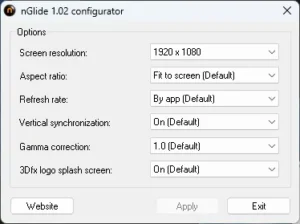
После установки nGlide добавляет собственный конфигуратор в систему.
Обычно его можно найти через меню «Пуск» → «nGlide» → «Configurator», либо файл конфигуратора nglide_config.exe находится в одном каталоге с игрой или DOSBox.
В конфигураторе находятся основные параметры графического вывода:
- разрешение;
- соотношение сторон;
- частота обновления;
- вертикальная синхронизация;
- гамма;
- заставка 3dfx.
Это сравнительно небольшой набор настроек.
И это сделано намеренно: nGlide ориентирован не на ручную эмуляцию каждой особенности виртуальной Voodoo-карты, а на получение совместимого результата с минимальным количеством обязательных вмешательств пользователя.
14. Контрольный запуск игры до изменения настроек
После установки рекомендуется выполнить первый запуск с настройками nGlide по умолчанию.
Нужно проверить несколько вещей.
Игра запускается
Это означает, что базовая цепочка:
игра → Glide → nGlide → графический backend → драйвер → GPU
в принципе работает.
Изображение присутствует
Проверяем отсутствие:
- чёрного экрана;
- отсутствующих текстур;
- неправильных цветов;
- серьёзных геометрических артефактов.
Скорость нормальная
Если игра работает слишком быстро или слишком медленно, фиксируем это отдельно. Не следует сразу менять несколько параметров.
Пропорции правильные
Особенно важно проверить это на современных широкоформатных мониторах. Изображение может занимать весь экран, но при этом выглядеть растянутым.
Запоминаем исходный результат
Это становится точкой отсчёта для дальнейшей настройки.
Если после изменения разрешения изображение испортилось, можно вернуть прежнее значение и проверить результат. Если одновременно изменить пять параметров, определить причину станет значительно сложнее.
Что важно после установки
Установка nGlide сама по себе не является гарантией того, что любая Glide-игра автоматически заработает идеально.
Есть несколько независимых факторов:
1. Игра действительно должна обращаться к поддерживаемому Glide API.
2. Windows должна загрузить нужную библиотеку nGlide, а не стороннюю DLL.
3. Видеодрайвер должен корректно обеспечивать выбранный графический путь.
4. Конкретная игра может иметь собственные ограничения и ошибки.
5. Глобальные параметры nGlide могут влиять на итоговый вывод.
Поэтому правильная установка — это не просто нажатие кнопки Install. Это создание корректной среды, в которой старая игра сможет передавать Glide-команды nGlide, а тот — преобразовывать их в операции, выполняемые современной графической системой.
Дальше можно переходить к главному практическому инструменту nGlide — конфигуратору и его параметрам, где каждая настройка влияет уже на конкретное поведение графического вывода.
Часть IV. Как игра находит nGlide
Установка nGlide не означает, что любая Glide-игра автоматически начнёт использовать именно его. Между запуском игры и работой графического wrapper есть ещё один важный этап — Windows должна найти и загрузить подходящую Glide-библиотеку.
Именно здесь возникают многие ситуации, которые внешне выглядят как неисправность nGlide: wrapper установлен, конфигуратор открывается, но игра продолжает работать по-старому или вообще перестаёт запускаться.
Чтобы правильно диагностировать такие случаи, необходимо понимать, какую библиотеку ищет игра и откуда Windows её загружает.
1. Как Windows загружает Glide-библиотеки
Сама игра обычно не знает, где физически находится реализация Glide.
Она обращается к библиотеке по имени, например:
glide.dll;glide2x.dll;glide3x.dll.
Windows получает запрос приложения на загрузку DLL и выполняет поиск подходящего файла по своим правилам.
Поэтому для старой игры важен не только сам факт наличия nGlide в системе. Важен конкретный файл, который в итоге оказался загружен процессом игры.
Упрощённо цепочка выглядит так:
игра → запрос DLL → поиск Windows → найденная Glide-библиотека → nGlide или другой wrapper
Если первым найденным оказался сторонний файл, nGlide в обработке графики может вообще не участвовать.
2. Какие DLL использует nGlide
nGlide рассчитан на несколько поколений Glide API.
В зависимости от того, какой интерфейс использует конкретная игра, речь может идти о следующих библиотеках:
glide.dll— Glide 2.11;glide2x.dll— Glide 2.60;glide3x.dll— Glide 3.10.
Это не три разных версии самой игры и не три режима работы, которые пользователь должен вручную переключать в конфигураторе.
Это разные точки входа для приложений, рассчитанных на разные варианты Glide API.
Поэтому одна игра может искать glide2x.dll, а другая — glide3x.dll.
3. Почему существуют разные Glide DLL
Glide не был одним неизменным интерфейсом на протяжении всей эпохи 3dfx.
API развивался, появлялись новые функции и менялись требования приложений к графическому ускорителю.
Из-за этого программа, созданная под одну версию интерфейса, могла обращаться к другой библиотеке, чем более поздняя игра.
Для wrapper это принципиально важно.
Он должен предоставить приложению именно тот набор функций, который оно ожидает получить.
Поэтому наличие в системе glide3x.dll не означает автоматически, что программа, требующая glide2x.dll, сможет использовать её вместо ожидаемой библиотеки.
Имена DLL являются частью механизма совместимости.
4. Что происходит при запросе glide2x.dll
Предположим, старая игра рассчитана на Glide 2.x.
При запуске ей требуется библиотека с соответствующим именем. Windows начинает искать её согласно правилам загрузки DLL.
Если находится реализация nGlide, происходит примерно следующее:
игра → glide2x.dll → nGlide → современный графический API → видеодрайвер → GPU
После загрузки библиотека остаётся частью процесса игры и принимает последующие обращения к Glide-функциям.
Сама игра при этом продолжает работать так, будто перед ней находится совместимая Glide-среда.
5. Что происходит при запросе glide3x.dll
Для игры, рассчитанной на Glide 3.x, аналогичная цепочка начинается уже с glide3x.dll.
В этом случае:
игра → glide3x.dll → nGlide → Direct3D/Vulkan → драйвер → GPU
Разница между glide2x.dll и glide3x.dll для пользователя может быть практически незаметна, но для самой игры она существенна: приложение обращается к определённому интерфейсу.
Поэтому при диагностике нельзя ограничиваться вопросом «есть ли nGlide?».
Правильнее выяснять:
какую именно Glide-библиотеку запрашивает игра и какая реализация фактически была загружена?
6. Когда локальная DLL может изменить графический путь
Наиболее распространённая причина неожиданного поведения — наличие Glide DLL непосредственно рядом с исполняемым файлом игры.
Например, в каталоге находятся:
Game.exe
glide2x.dll
glide3x.dll
Эти файлы могут принадлежать:
- старому wrapper;
- другой сборке Glide;
- модификации игры;
- установочному пакету;
- предыдущему эксперименту пользователя.
В результате игра может получить не системную библиотеку nGlide, а локальную.
Это объясняет типичную ситуацию:
nGlide установлен, но изменение его настроек никак не влияет на игру.
Причина может быть очень простой: игра вообще не обращается к установленной системной реализации nGlide.
7. Почему локальная DLL имеет такое значение
Windows должна определить, какую библиотеку загрузить для конкретного процесса.
Если подходящая DLL уже находится в каталоге приложения, она может быть найдена раньше системного варианта.
Для диагностики это означает следующее:
каталог игры нужно проверять наравне с системной установкой nGlide.
Недостаточно открыть папку установки nGlide и убедиться, что его файлы существуют.
Нужно посмотреть и каталог самого приложения.
8. Конфликт nGlide с другим Glide wrapper
На одном компьютере вполне могут находиться файлы нескольких wrapper’ов.
Например:
nGlide
Другой Glide wrapper
Старые DLL от игры
Системные компонентыПроблема возникает тогда, когда разные реализации претендуют на один и тот же API.
Представим:
Игра
 ↓
glide3x.dll
 ↓
?
На этом месте может оказаться nGlide, другой wrapper или библиотека, оставшаяся от старой установки.
Именно поэтому при диагностике важно не просто спрашивать «установлен ли nGlide», а устанавливать источник реально загруженной DLL.
9. Как обнаружить сторонние Glide-библиотеки
Начинать следует с каталога, где находится исполняемый файл игры.
Проверьте наличие:
glide.dll
glide2x.dll
glide3x.dll
Также стоит посмотреть вложенные каталоги, если игра запускается через отдельный launcher или вспомогательный исполняемый файл.
Особое внимание нужно уделить файлам, которые появились после:
- установки другого wrapper;
- установки модификации;
- ручного копирования DLL;
- применения готового патча;
- восстановления старой игры из резервной копии.
Если вы не знаете происхождение конкретной Glide DLL, не следует автоматически считать её частью nGlide.
10. Почему не стоит смешивать несколько wrapper'ов
Разные Glide-wrapper решают одну и ту же базовую задачу, но реализуют её по-разному.
Если оставить несколько реализаций, становится трудно ответить на простой вопрос:
какой именно wrapper сейчас рисует изображение?
Это особенно плохо при настройке.
Например:
- изменили гамму nGlide;
- запустили игру;
- картинка не изменилась.
Можно предположить неисправность nGlide.
Но реальная причина может заключаться в том, что игра загрузила DLL другого wrapper.
Поэтому для чистого эксперимента желательно оставить одну контролируемую реализацию Glide и только после этого проверять результат.
11. Как понять, что игра действительно использует nGlide
Есть несколько практических признаков.
Проверка №1. Изменение настроек
Измените одну очевидную настройку nGlide, например разрешение или гамму.
После запуска игры результат должен измениться соответствующим образом.
Если параметр гарантированно влияет на вывод, а изображение остаётся абсолютно тем же, это повод проверить, используется ли вообще nGlide.
Проверка №2. Заставка 3dfx
Если в конфигураторе доступно управление заставкой с логотипом 3dfx, её можно использовать как простой диагностический признак.
Измените параметр и повторно запустите игру.
Если поведение не меняется, необходимо проверить путь загрузки DLL.
Проверка №3. Каталог игры
Посмотрите, нет ли рядом с .exe сторонних:
glide.dll
glide2x.dll
glide3x.dll
Проверка №4. Сравнение до и после установки
Если игра до установки nGlide и после неё выглядит совершенно одинаково, это ещё не доказывает проблему. Возможно, исходная игра уже использовала совместимую реализацию Glide.
Поэтому результат нужно сопоставлять с конкретными изменениями настроек.
12. Что делать, если после установки ничего не изменилось
Не нужно сразу переустанавливать nGlide.
Лучше пройти короткую последовательность.
Шаг 1. Проверить, использует ли игра Glide
Возможно, игра запущена через Direct3D, OpenGL или другой графический режим.
Шаг 2. Проверить DLL в каталоге игры
Ищем:
glide.dll
glide2x.dll
glide3x.dll
Особенно подозрительны файлы, оставшиеся от другого wrapper.
Шаг 3. Определить нужную версию Glide
Нужно понять, какой API использует конкретная игра: Glide 2.x или Glide 3.x.
Шаг 4. Проверить настройки nGlide
Убедитесь, что изменения действительно сохранены через конфигуратор.
Шаг 5. Изменить только один параметр
Например, разрешение.
Не следует одновременно менять:
- разрешение;
- частоту;
- VSync;
- гамму;
- соотношение сторон.
Иначе невозможно будет определить, что именно изменило результат.
Шаг 6. Повторить запуск
Если после этого игра остаётся абсолютно неизменной, возвращаемся к проверке DLL.
Главное правило этой части
Для nGlide недостаточно знать:
«Я его установил».
Нужно установить всю цепочку:
какой Glide API вызывает игра → какую DLL она запрашивает → откуда Windows загружает эту DLL → какая реализация находится за ней → какой графический путь использует nGlide → какой результат получается на GPU.
Как только эта цепочка становится понятной, большинство загадочных ситуаций вроде «nGlide установлен, но игра его не использует» перестают быть загадочными.
Следующая важная часть — профили и настройки nGlide: именно там начинается практическая настройка разрешения, соотношения сторон, частоты обновления, VSync и гаммы.
Часть V. Конфигуратор nGlide

Конфигуратор nGlide специально сделан достаточно компактным. В нём нет десятков параметров, которыми приходится управлять вручную. Это соответствует общей концепции nGlide: основные решения по совместимости должны приниматься самим wrapper’ом, а пользователю оставляют только те параметры, которые действительно влияют на вывод изображения и поведение игры.
Тем не менее каждую настройку стоит понимать отдельно. Особенно это важно для старых игр, где изменение разрешения, частоты обновления или вертикальной синхронизации может влиять не только на качество картинки, но и на поведение самой игры.
1. Screen Resolution — разрешение экрана
Что делает параметр
Screen Resolution определяет разрешение, в котором nGlide будет выводить изображение игры.
В зависимости от выбранного режима можно либо предоставить игре возможность самостоятельно выбрать подходящее разрешение, либо заставить nGlide использовать конкретный режим.
Обычно доступны два принципиально разных варианта:
- By App (Default) — разрешение определяется самой игрой;
- конкретное разрешение — nGlide использует выбранный пользователем режим.
Что происходит технически
Старая Glide-игра может быть рассчитана, например, на 640×480. Однако nGlide не обязан ограничиваться физическим разрешением оригинальной Voodoo-карты. Wrapper формирует изображение через современный графический путь и может вывести его в более крупном режиме.
При выборе фиксированного разрешения меняется прежде всего размер конечного графического представления игры на экране. Это не означает, что сама игра внезапно начинает использовать современный движок или создаёт более детализированные модели.
Поэтому увеличение разрешения следует воспринимать как изменение режима вывода Glide-графики, а не как модернизацию самой игры.
Что увидит пользователь
При переходе, например, с 640×480 на 1280×960 изображение может стать заметно более чётким и лучше соответствовать современному монитору.
Однако элементы интерфейса, текст, меню и некоторые игровые эффекты могут остаться рассчитанными на исходную архитектуру игры.
Значение по умолчанию
By App (Default).
В этом режиме nGlide не навязывает игре собственное разрешение.
Когда менять
Фиксированное разрешение имеет смысл выбирать, если:
- игра запускается в слишком маленьком режиме;
- необходимо использовать конкретное разрешение монитора;
- требуется получить более крупное изображение;
- игра корректно работает только при определённом режиме вывода.
Когда оставить без изменений
Если игра нормально запускается и её разрешение вас устраивает, лучше оставить By App.
Это наиболее безопасная отправная точка для первого запуска.
Возможные проблемы
Принудительное разрешение может привести к:
- неправильному отображению интерфейса;
- появлению пустых областей;
- изменению масштаба изображения;
- проблемам с некоторыми игровыми меню;
- неожиданному переключению режима экрана.
Особенно осторожно следует относиться к очень старым играм, которые предполагают наличие строго определённого видеорежима.
Как проверить результат
Сначала запускают игру с By App, фиксируют результат, затем выбирают требуемое разрешение и повторяют тот же игровой эпизод.
Сравнивать желательно не только качество картинки, но и:
- меню;
- HUD;
- текст;
- полноэкранный режим;
- игровые эффекты;
- стабильность работы.
Рекомендуемый вариант
Для первого запуска — By App.
Если игра работает нормально, но требуется более высокое разрешение, переходить к фиксированному режиму и проверять результат отдельно.
2. Aspect Ratio — соотношение сторон
Что делает параметр
Aspect Ratio определяет, каким образом nGlide вписывает изображение игры в экран с учётом его геометрии.
Это особенно важно для современных широкоформатных мониторов, поскольку значительная часть Glide-игр создавалась в эпоху дисплеев 4:3.
Основные варианты:
- Fit to Screen (Default);
- 4:3.
Что происходит технически
Предположим, игра создаёт изображение с соотношением сторон 4:3, а монитор имеет формат 16:9.
Если просто растянуть исходную область по всей ширине дисплея, ширина увеличится сильнее, чем высота. В результате круги могут стать овальными, персонажи — визуально шире, а вся сцена получит неправильную геометрию.
Режим 4:3 заставляет nGlide сохранить исходную пропорцию изображения.
Свободное пространство по сторонам тогда может остаться незаполненным.
Что увидит пользователь
При Fit to Screen изображение занимает доступную область экрана, но старая 4:3-графика на широком дисплее может выглядеть растянутой.
При выборе 4:3 по бокам могут появиться вертикальные чёрные полосы.
Это не ошибка. Они являются следствием сохранения исходной геометрии изображения.
Значение по умолчанию
Fit to Screen (Default).
Когда менять
Переходить на 4:3 стоит, если:
- игра визуально растянута;
- круглые объекты выглядят овальными;
- персонажи кажутся непропорционально широкими;
- оригинальная версия игры явно рассчитана на 4:3;
- требуется сохранить первоначальную геометрию изображения.
Когда оставить без изменений
Если игра хорошо выглядит в полноэкранном режиме и растяжение незаметно либо вас устраивает, менять параметр необязательно.
Возможные проблемы
При выборе 4:3 часть площади широкого монитора останется неиспользованной.
Некоторые пользователи воспринимают это как потерю изображения, хотя на самом деле происходит обратное: изображение перестаёт искажаться.
Как проверить результат
Нужно найти в игре объект, форма которого известна — например, круг, циферблат или круглую текстуру.
Если после переключения на 4:3 геометрия становится естественной, режим работает правильно.
Рекомендуемый вариант
Для современных 16:9 и 16:10 мониторов, если важна аутентичная геометрия старой игры, предпочтительнее 4:3.
Если приоритет — заполнение всего экрана, можно использовать Fit to Screen.
3. Refresh Rate — частота обновления
Что делает параметр
Refresh Rate определяет частоту обновления дисплея, используемую при выводе игры.
Можно оставить управление частотой самой игре через:
By App (Default)
или выбрать конкретное значение, например 60, 75, 120 или 144 Гц, если соответствующий режим поддерживается системой.
Что происходит технически
Частота обновления показывает, сколько раз в секунду дисплей может обновить изображение.
Для современных приложений высокая частота обычно является преимуществом. Но старые игры иногда строили часть своей логики вокруг особенностей старого видеорежима.
Поэтому увеличение частоты с 60 до 144 Гц не всегда является исключительно графическим изменением.
В отдельных играх оно способно повлиять на синхронизацию кадров или косвенно проявить проблемы, связанные с зависимостью игрового цикла от частоты вывода.
Что увидит пользователь
При корректной работе изменение частоты может сделать движение более плавным.
Однако в проблемной старой игре могут появиться:
- чрезмерно высокая скорость;
- нестабильная синхронизация;
- проблемы с переходом в полноэкранный режим;
- несовместимость с конкретным режимом дисплея.
Значение по умолчанию
By App (Default).
Когда менять
Фиксированную частоту можно попробовать, если:
- игра неправильно работает с текущим режимом;
- требуется проверить влияние частоты на скорость;
- конкретная игра лучше работает при определённой частоте;
- необходимо согласовать частоту с VSync.
Когда оставить без изменений
При первом запуске — By App.
Не стоит начинать диагностику старой игры с установки 144 Гц только потому, что монитор это поддерживает.
Возможные проблемы
Некоторые старые игры рассчитаны на совершенно другую модель работы с видеовыводом.
В результате высокая частота может не дать ожидаемого улучшения, а наоборот, усложнить диагностику.
Как проверить результат
Меняется только Refresh Rate. Остальные параметры оставляются прежними.
После этого проверяются:
- скорость игры;
- плавность движения;
- полноэкранный режим;
- наличие tearing;
- стабильность изображения.
Рекомендуемый вариант
Начинать с By App.
Если игра демонстрирует проблемы, связанные с частотой или синхронизацией, можно отдельно протестировать 60 Гц и затем более высокие режимы.
4. Vertical Synchronization — вертикальная синхронизация
Что делает параметр
Vertical Synchronization, или VSync, синхронизирует вывод кадров с обновлением дисплея.
Главная практическая задача — уменьшить или устранить tearing, то есть разрыв изображения.
Что происходит технически
Без синхронизации GPU может начать выводить новый кадр в тот момент, когда монитор ещё отображает предыдущий.
В результате верхняя и нижняя части экрана могут относиться к разным кадрам.
VSync ограничивает момент смены изображения таким образом, чтобы вывод был согласован с циклом обновления дисплея.
Что увидит пользователь
При правильной работе исчезают характерные горизонтальные разрывы изображения.
Движение становится визуально более цельным.
Однако VSync может изменить характер работы игры, особенно если она чувствительна к частоте кадров.
Значение по умолчанию
Для конкретной версии nGlide следует ориентироваться на установленный режим конфигуратора; если параметр находится в исходном состоянии, его лучше не менять до первого контрольного запуска.
Когда включать
VSync имеет смысл проверить, если:
- наблюдается tearing;
- изображение заметно разрывается при движении камеры;
- игра работает нестабильно относительно частоты дисплея;
- необходимо согласовать частоту вывода с монитором.
Когда не менять
Если игра работает плавно и разрывов нет, изменение параметра само по себе не требуется.
Возможные проблемы
VSync может:
- изменить воспринимаемую плавность;
- ограничить частоту кадров;
- увеличить задержку вывода;
- изменить поведение игры, если она чувствительна к кадровой синхронизации.
Поэтому утверждение «VSync всегда нужно включать» для старых игр слишком упрощённо.
Как проверить результат
Сравнить один и тот же игровой эпизод с выключенным и включённым VSync.
Оцениваются одновременно:
- tearing;
- скорость игры;
- плавность;
- задержка управления.
Рекомендуемый вариант
Использовать VSync по необходимости, а не как обязательное условие каждого запуска.
5. Gamma Correction — коррекция гаммы
Что делает параметр
Gamma Correction изменяет яркостное восприятие изображения.
Это позволяет скорректировать слишком тёмную или чрезмерно светлую картинку без изменения самой игровой сцены.
Что происходит технически
Гамма-коррекция изменяет нелинейное преобразование значений яркости перед отображением изображения.
Проще говоря, меняется то, насколько светлыми или тёмными воспринимаются промежуточные тона.
Это не то же самое, что обычное увеличение яркости: гамма особенно заметно влияет на средние уровни изображения.
Что увидит пользователь
При корректном подборе значения:
- тёмные сцены становятся лучше различимы;
- чрезмерно светлое изображение возвращается к более естественному виду;
- детали в тенях становятся заметнее.
Но чрезмерная коррекция может сделать картинку серой, блеклой или неестественно контрастной.
Значение по умолчанию
1.0.
Это наиболее разумная исходная точка.
Когда менять
Изменять Gamma Correction стоит, если после проверки остальных параметров изображение действительно выглядит:
- слишком тёмным;
- слишком светлым;
- заметно отличающимся от ожидаемого отображения игры.
Когда не менять
Не следует сразу исправлять гаммой любую проблему с цветом.
Если изображение выглядит неправильно из-за неверного цветового режима, масштабирования, драйвера или особенностей самой игры, изменение гаммы только замаскирует настоящую причину.
Возможные проблемы
Слишком сильная коррекция может привести к:
- выцветанию изображения;
- потере глубины чёрного;
- чрезмерной яркости;
- неестественному виду тёмных сцен.
Как проверить результат
Изменять параметр небольшими шагами и сравнивать одну и ту же сцену.
Особенно полезны участки с:
- глубокими тенями;
- серыми поверхностями;
- яркими источниками света;
- градиентами.
Рекомендуемый вариант
Начинать с 1.0.
Если изображение явно отличается по яркости от нормального, менять значение постепенно, а не устанавливать экстремальную коррекцию.
6. 3dfx Logo Splash Screen
Что делает параметр
Этот параметр управляет отображением заставки с логотипом 3dfx при запуске Glide-приложения.
В отличие от разрешения, частоты или гаммы, эта настройка практически не связана с качеством последующей игровой графики.
Что происходит технически
При запуске Glide-приложения nGlide может показать специальную заставку перед переходом непосредственно к игре.
Она служит визуальным элементом, связанным с оригинальной эпохой 3dfx.
Что увидит пользователь
При включённой настройке перед игрой появляется заставка с логотипом 3dfx.
При отключении этот промежуточный экран пропускается.
Значение по умолчанию
Включено в исходной конфигурации nGlide.
Когда менять
Отключение удобно, если:
- хочется быстрее переходить к игре;
- заставка мешает;
- требуется максимально короткий запуск;
- предпочтительна чистая современная подача без дополнительного логотипа.
Когда оставить без изменений
Если интересна атмосфера оригинального запуска игр эпохи 3dfx, заставку можно оставить включённой.
Она также может служить косвенным визуальным признаком того, что приложение действительно прошло через Glide-слой, хотя само отсутствие заставки ещё не доказывает наличие неисправности.
Возможные проблемы
Практических проблем от этой настройки обычно не возникает.
Это в первую очередь визуальный параметр запуска.
Как проверить результат
Просто запустить Glide-игру после изменения настройки и посмотреть, появляется ли заставка.
Рекомендуемый вариант
Для максимально аутентичного запуска — включено.
Для быстрого запуска игры — выключено.
Как правильно настраивать весь конфигуратор
Необязательно искать «идеальное» значение для каждого пункта одновременно.
Для старой Glide-игры рациональнее использовать такую последовательность:
1. Screen Resolution → сначала оставить By App.
2. Aspect Ratio → проверить геометрию изображения, особенно на 16:9/16:10.
3. Refresh Rate → не менять без конкретной причины.
4. Vertical Synchronization → использовать как инструмент борьбы с tearing и проблемами синхронизации.
5. Gamma Correction → корректировать только после проверки остальных параметров.
6. 3dfx Logo Splash Screen → выбирать исключительно по собственному предпочтению.
Главный принцип здесь простой: каждый параметр должен решать конкретную проблему или выполнять конкретную задачу. Если игра работает правильно, нет необходимости менять настройки только ради самого факта настройки.
Для большинства старых Glide-игр наиболее безопасная стратегия — сначала добиться запуска на исходных параметрах, затем изменить только один пункт и проверить результат. Так значительно проще определить, какая именно настройка улучшила изображение или, наоборот, стала причиной новой проблемы.
Часть VI. Разрешение и масштабирование
Разрешение — одна из главных причин использовать nGlide вместо оригинального оборудования 3dfx. Старая игра могла рассчитывать на режимы, характерные для эпохи Voodoo, тогда как современный монитор способен работать с гораздо большим количеством пикселей. nGlide позволяет связать эти два мира: сохранить графический путь Glide, но вывести его на современный экран в выбранном разрешении.
При этом важно понимать: изменение разрешения не означает автоматического улучшения всей графики игры. В некоторых проектах становится заметно чище 3D-изображение, но интерфейс, текст, меню или отдельные 2D-элементы могут оставаться рассчитанными на старый формат.
1. Почему Glide-игру можно запускать выше исходного разрешения
Оригинальная игра обращается не непосредственно к видеокарте, а к API Glide. Для неё существует определённый графический интерфейс, через который она создаёт изображение.
Оригинальная схема выглядела примерно так:
Игра → Glide → Voodoo
С nGlide физическая карта Voodoo уже не требуется:
Игра → Glide → nGlide → современный графический API → видеокарта
Это даёт wrapper’у возможность принимать графические запросы старой программы и формировать конечный кадр уже в современном режиме вывода.
Поэтому игра, которая исторически использовала, например, 640×480, не обязана физически выводиться именно в 640×480 на современном компьютере.
Но здесь есть важная граница. nGlide не превращает старые модели, текстуры или интерфейсные элементы в современные высокодетализированные ресурсы. Он прежде всего меняет условия формирования и вывода кадра.
Если исходная сцена содержит текстуру низкого разрешения, увеличение разрешения экрана не создаст из неё новую детализированную текстуру.
2. Что означает Screen Resolution
Параметр Screen Resolution определяет разрешение, в котором nGlide формирует вывод игры.
В зависимости от выбранного режима можно либо позволить приложению самостоятельно определить разрешение, либо задать его через конфигуратор.
Именно здесь находится один из главных инструментов nGlide для адаптации старых игр к современным дисплеям.
Например, если игра рассчитана на 640×480, а пользователь выбирает более высокое разрешение, nGlide получает возможность вывести сцену уже в другом размере.
Это особенно заметно на больших мониторах:
- изображение занимает больше рабочего пространства;
- 3D-сцена выглядит менее грубо;
- отдельные элементы становятся визуально чище;
- игра лучше соответствует современному экрану.
Однако результат зависит от самой игры. Повышенное разрешение не гарантирует, что каждая часть интерфейса будет масштабироваться корректно.
3. By App и принудительное разрешение
В конфигураторе nGlide присутствует режим By App. Он означает, что выбор разрешения остаётся за самой игрой.
Это наиболее безопасный вариант для первого запуска.
Если игра корректно работает в собственном режиме и задача состоит только в том, чтобы проверить совместимость nGlide, лучше сначала оставить By App.
После этого можно переходить к эксперименту с фиксированным разрешением.
Логика здесь простая:
By App → проверка исходного поведения → фиксированное разрешение → сравнение результата.
Так гораздо легче понять, появилась ли проблема из-за самого nGlide или именно из-за изменения режима вывода.
4. Как выбрать подходящее разрешение
Не стоит автоматически выбирать самое большое значение из списка.
Для старой игры гораздо разумнее подобрать разрешение, которое одновременно:
- поддерживается монитором;
- нормально обрабатывается игрой;
- сохраняет приемлемые пропорции;
- не создаёт проблем с интерфейсом;
- не приводит к ненужной нагрузке на графическую подсистему.
Например, если игра хорошо выглядит в 1280×960, нет особой причины сразу переходить к значительно более высокому режиму только потому, что монитор его поддерживает.
Полезно двигаться постепенно:
исходный режим → умеренное повышение → более высокое разрешение → сравнение.
Так проще определить оптимальную точку.
5. Почему максимальное разрешение не всегда лучше
У старых игр разрешение часто связано не только с количеством пикселей.
Разработчики могли создавать интерфейс, меню и элементы HUD с расчётом на конкретный размер изображения. Поэтому при изменении разрешения возникают разные сценарии.
В лучшем случае:
- 3D-сцена становится заметно приятнее;
- интерфейс остаётся читаемым;
- пропорции сохраняются;
- игра продолжает работать нормально.
В худшем случае:
- элементы интерфейса оказываются слишком маленькими;
- текст занимает неправильную область;
- часть изображения выходит за пределы экрана;
- появляются пустые зоны;
- отдельные элементы оказываются смещены;
- возникают визуальные ошибки.
Поэтому «самое высокое доступное разрешение» и «лучшее разрешение для игры» — не одно и то же.
6. Что происходит с интерфейсом игры
Особенно чувствительны к изменению разрешения игры, в которых интерфейс создавался как набор элементов с фиксированными координатами.
Предположим, разработчик рассчитывал экран как область 640×480 и разместил кнопку в определённой позиции относительно её границ.
Если игровая сцена начинает выводиться в существенно большем размере, сама 3D-сцена может выглядеть нормально, а интерфейс — нет.
Поэтому после смены разрешения необходимо проверять не только игровой процесс, но и:
- главное меню;
- HUD;
- карту;
- инвентарь;
- диалоговые окна;
- экран загрузки;
- информационные панели;
- текстовые сообщения.
Если сама игра поддерживает несколько разрешений и умеет корректно перестраивать интерфейс, проблема обычно выражена слабее.
7. Почему некоторые игры плохо переносят изменение разрешения
Причина может находиться не в nGlide.
Старая игра могла использовать жёстко заданные размеры буферов, координаты интерфейса или предположения о формате экрана. Некоторые проекты также разделяли 3D-сцену и 2D-элементы таким образом, что изменение размера одного компонента влияло на другой.
Поэтому нужно различать две ситуации:
Проблема вывода:
игра формирует изображение неправильно уже на уровне wrapper’а.
Ограничение самой игры:
nGlide корректно выводит полученную графику, но программа изначально не рассчитана на выбранное разрешение.
Практический способ проверки — вернуть By App.
Если после возврата исходного режима интерфейс снова становится нормальным, причина с высокой вероятностью связана именно с выбранным разрешением или способом его обработки.
8. Как сохранить исходные пропорции
Разрешение отвечает за размер изображения, но не определяет его геометрические пропорции автоматически.
Например:
640×480 = 4:3
А большинство современных мониторов имеют формат:
16:9
Если изображение 4:3 просто растянуть по всей ширине дисплея 16:9, персонажи и объекты станут визуально шире.
Круг может превратиться в овал, а модель персонажа — выглядеть непропорционально.
Поэтому для старых Glide-игр важно отдельно учитывать Aspect Ratio.
9. Fit to Screen
Режим Fit to Screen предназначен для заполнения доступной площади экрана.
На широкоформатном мониторе это может означать растягивание исходного изображения до размеров дисплея.
Преимущество очевидно: экран используется целиком.
Недостаток также очевиден: если исходная игра рассчитана на 4:3, геометрия изображения может измениться.
Поэтому этот режим подходит прежде всего тем пользователям, которым важнее заполнить весь экран, чем сохранить исторические пропорции изображения.
10. Режим 4:3
Для большинства классических Glide-игр формат 4:3 является естественным выбором, если хочется сохранить исходную геометрию.
На современном широкоформатном дисплее в таком случае по бокам могут появиться чёрные поля.
Это не ошибка nGlide.
Чёрные области появляются потому, что изображение 4:3 не растягивается до пропорций широкого экрана.
Например:
исходная область 4:3
→ сохраняется её геометрия
→ современный монитор остаётся 16:9
→ свободное пространство по бокам заполняется чёрным.
Для старых игр такой вариант часто предпочтительнее искусственного растяжения.
11. Чёрные полосы и растяжение
Здесь фактически приходится выбирать между двумя вариантами.
Заполнение всего экрана
Плюсы:
- используется вся площадь дисплея;
- нет боковых полос;
- изображение визуально крупнее.
Минус:
- возможно изменение пропорций.
Сохранение 4:3
Плюсы:
- сохраняется исходная геометрия;
- персонажи и объекты не растягиваются;
- старый дизайн выглядит ближе к оригинальному.
Минус:
- появляются свободные области по краям экрана.
Для большинства классических игр второй вариант является более предсказуемым.
12. nGlide на мониторах 16:9
Формат 16:9 сегодня является наиболее распространённым среди широкоформатных дисплеев.
При запуске старой Glide-игры здесь особенно важно не путать два разных понятия:
разрешение — сколько пикселей используется;
соотношение сторон — какую геометрию имеет изображение.
Можно запустить игру в высоком разрешении и одновременно сохранить пропорции 4:3.
Например, повышение разрешения не заставляет автоматически превращать классическую 4:3-картинку в широкоформатную.
Если приоритетом является оригинальная геометрия, следует использовать режим, сохраняющий 4:3.
13. nGlide на мониторах 16:10
Ситуация аналогична 16:9, но пропорции дисплея немного другие.
Если изображение игры рассчитано на 4:3, попытка заполнить весь экран без сохранения исходной геометрии также может привести к растяжению.
Поэтому принцип остаётся тем же:
сначала определяем формат игры → затем выбираем разрешение → после этого проверяем Aspect Ratio.
Не следует выбирать режим только по максимальному количеству пикселей.
14. Как подобрать режим для конкретной игры
Универсальной комбинации, которая одинаково хорошо подходит всем Glide-играм, нет.
Лучше использовать последовательную настройку.
Шаг 1. Запустить игру с исходными параметрами
Оставьте:
- Screen Resolution — By App;
- Aspect Ratio — Default/подходящий для исходного изображения;
- остальные параметры без изменений.
Задача — убедиться, что игра вообще нормально работает через nGlide.
Шаг 2. Проверить исходное соотношение сторон
Определите, выглядит ли изображение естественно.
Если круги остаются кругами, а персонажи не выглядят чрезмерно широкими или узкими, геометрия, скорее всего, сохранена.
Шаг 3. Повысить разрешение
Выберите умеренно более высокое значение и снова запустите игру.
Проверяйте не только саму 3D-сцену, но и интерфейс.
Шаг 4. Проверить Aspect Ratio
Если монитор широкоформатный, сравните:
- заполнение всего экрана;
- сохранение 4:3.
Выберите вариант, при котором изображение выглядит корректно именно для этой игры.
Шаг 5. Проверить проблемные элементы
После изменения разрешения необходимо пройти хотя бы несколько типичных экранов:
- меню;
- игровой уровень;
- HUD;
- инвентарь;
- карту;
- экран паузы.
Если проблема появляется только после повышения разрешения, верните предыдущий режим и сравните результат.
Практическое правило
Для первой настройки nGlide лучше придерживаться простой последовательности:
By App → проверка игры → повышение разрешения → проверка интерфейса → настройка Aspect Ratio → финальный выбор.
Такой подход позволяет получить более качественное изображение, не жертвуя совместимостью ради одного лишь максимального разрешения.
Главная цель — не заставить старую игру работать в самом большом доступном режиме, а найти максимально качественный режим, в котором сохраняются правильная геометрия, читаемый интерфейс и стабильная работа игры.
Часть VII. Частота обновления и VSync
Частота обновления и вертикальная синхронизация относятся к тем настройкам nGlide, которые внешне кажутся простыми, но способны заметно изменить поведение старой игры. Это особенно важно для проектов, созданных в эпоху, когда частота кадров, частота обновления монитора и логика игрового цикла нередко были теснее связаны, чем в современных играх.
Здесь важно разделять две вещи:
- Refresh Rate определяет, с какой частотой nGlide пытается выводить изображение;
- Vertical Synchronization определяет, как момент смены кадров согласуется с обновлением экрана.
Поэтому эти параметры следует рассматривать вместе, но не смешивать их назначение.
1. Что делает Refresh Rate
Refresh Rate — частота обновления дисплея, выраженная в герцах (Hz).
Если выбран режим 60 Hz, экран обновляется до 60 раз в секунду. При 120 Hz — до 120 раз в секунду.
Для современной игры это обычно воспринимается как характеристика плавности изображения. Для старой Glide-игры ситуация сложнее: программа могла иметь собственные ограничения или рассчитывать определённые процессы относительно частоты вывода.
nGlide позволяет либо оставить выбор частоты приложению, либо задать конкретное значение.
Поэтому в конфигураторе можно встретить режим:
By App
и варианты с фиксированной частотой.
2. Почему старые игры могут зависеть от частоты обновления
У старого программного обеспечения временные расчёты иногда выполнялись не так независимо от частоты кадров, как в современных движках.
Условно можно представить два варианта.
Современная логика
Игровая физика рассчитывается по времени:
прошло 16 мс → обновить состояние мира на соответствующий интервал
Количество кадров при этом может меняться.
Проблемная старая логика
Часть вычислений может быть связана с количеством выполняемых циклов или частотой обновления изображения.
Тогда изменение условий вывода способно повлиять не только на плавность картинки, но и на скорость отдельных процессов.
Именно поэтому старая игра иногда может:
- работать слишком быстро;
- ускорять анимации;
- слишком быстро перемещать персонажа;
- ускорять меню;
- неправильно обрабатывать некоторые таймеры.
Однако нельзя автоматически считать виноватым именно Refresh Rate. Причина может находиться в самой игре, в её ограничителе FPS или в другом компоненте графического пути.
3. Когда использовать By App
By App — наиболее безопасный вариант для первоначального запуска.
Он позволяет не навязывать игре конкретную частоту обновления и оставить соответствующий выбор приложению.
Этот режим особенно полезен:
- при первом запуске;
- при неизвестной конфигурации старой игры;
- если игра нормально работает без вмешательства;
- при диагностике проблем;
- если игра сама предлагает несколько режимов отображения.
Если никаких проблем нет, менять By App только ради эксперимента обычно не требуется.
4. Когда можно выбрать фиксированную частоту
Фиксированная частота имеет смысл тогда, когда есть конкретная причина её использовать.
Например, вы обнаружили, что при автоматическом выборе игра ведёт себя нестабильно, а при определённом режиме работает предсказуемо.
Другой сценарий — старая игра рассчитана на определённый режим отображения, и вы хотите воспроизвести его максимально близко.
При этом не стоит исходить из принципа:
«Чем больше Hz, тем лучше».
Для современной игры это может быть разумным ориентиром, но для старого программного обеспечения увеличение частоты не обязательно даст положительный результат.
5. Что такое Vertical Synchronization
Vertical Synchronization, или VSync, синхронизирует вывод кадров с циклом обновления дисплея.
Без синхронизации видеокарта может начать выводить новый кадр в момент, когда монитор ещё отображает предыдущий. В результате части двух разных кадров оказываются видимыми одновременно.
Возникает характерный эффект — tearing, или разрыв изображения.
Условно:
кадр A
↓
экран начал его выводить
↓
приходит кадр B
↓
нижняя часть экрана уже показывает B
↓
верхняя ещё показывает A.
Именно поэтому на изображении может появиться горизонтальная линия, по которой одна часть сцены визуально не совпадает с другой.
6. Почему VSync устраняет tearing
При включённой вертикальной синхронизации смена изображения согласуется с моментом обновления дисплея.
Упрощённо:
монитор завершает текущий цикл → появляется возможность вывести следующий кадр.
Благодаря этому изображение остаётся целостным.
Но за такую синхронизацию приходится платить определёнными ограничениями. Если приложение не успевает подготовить новый кадр вовремя, система вывода может ждать следующего подходящего момента.
Поэтому VSync — это не просто «фильтр против полосы на экране». Он меняет механизм представления кадров.
7. Почему VSync может влиять на скорость игры
Это особенно важно для старого программного обеспечения.
Предположим, дисплей работает на 60 Hz.
Если игра стабильно успевает подготовить кадр, синхронизированный вывод может происходить примерно 60 раз в секунду.
Но если приложение не успевает подготовить кадр к очередному моменту обновления, оно может пропустить этот цикл.
В зависимости от конкретной реализации и поведения игры это может привести к заметному изменению плавности.
Кроме того, некоторые старые игры сами используют частоту вывода как часть механизма ограничения скорости.
Поэтому после включения VSync пользователь может заметить не только исчезновение tearing, но и изменение поведения игры.
8. Игра работает слишком быстро
Это одна из наиболее известных проблем старых игр.
Если игра работает существенно быстрее ожидаемого, сначала нужно определить, действительно ли проблема связана с частотой вывода.
Практический тест:
- Запустить игру с исходными настройками.
- Зафиксировать проявление проблемы.
- Включить Vertical Synchronization.
- Не менять одновременно разрешение, гамму и другие параметры.
- Повторить тот же игровой эпизод.
Если скорость игры нормализовалась, VSync действительно мог повлиять на механизм ограничения кадров.
Но это не означает, что VSync является универсальным исправлением для всех случаев ускорения.
Если игра продолжает работать слишком быстро, необходимо искать причину в другом месте.
9. Почему высокая частота монитора может проявить старую проблему
Представим старую игру, которая создавалась в эпоху распространённых дисплеев с частотой около 60 Hz.
Теперь она запускается на современном мониторе с частотой 120 или 144 Hz.
Если программная логика игры каким-либо образом связана с количеством циклов вывода, изменение доступной частоты может проявить ошибку, которая на старом оборудовании практически не была заметна.
В результате могут ускориться:
- анимации;
- игровые таймеры;
- меню;
- отдельные эффекты;
- перемещение объектов.
Но важно понимать: сам монитор не обязательно является причиной неисправности. Он может лишь создать условия, при которых существовавшая в старом коде зависимость становится заметной.
10. Как подобрать сочетание Refresh Rate + VSync
Лучше всего не менять оба параметра одновременно без необходимости.
Начальная конфигурация:
Refresh Rate — By App
Vertical Synchronization — исходное значение
Сначала проверяется, как игра работает в таком режиме.
Если наблюдается tearing:
оставляем Refresh Rate без изменений → включаем VSync → проверяем результат.
Если игра работает слишком быстро:
оставляем остальные параметры неизменными → включаем VSync → повторяем тест.
Если после этого поведение остаётся неправильным, можно отдельно проверить фиксированную частоту.
Например:
By App + VSync
→ тест
затем:
фиксированная частота + VSync
→ повторный тест.
Так можно определить, какой именно параметр влияет на результат.
11. Когда имеет смысл использовать By App + VSync
Это хороший промежуточный вариант для диагностики.
Игра сама определяет режим частоты, а nGlide получает возможность синхронизировать вывод кадров с экраном.
Такой вариант позволяет проверить сразу две вещи:
- исчезает ли tearing;
- меняется ли скорость или плавность игры.
Если результат положительный, можно оставить эту конфигурацию.
12. Когда стоит попробовать фиксированную частоту
Фиксированное значение имеет смысл, если:
- игра неправильно выбирает частоту автоматически;
- конкретный режим работает стабильнее;
- необходимо воспроизвести определённую конфигурацию старого компьютера;
- By App приводит к нестабильному поведению;
- требуется исключить автоматический выбор как источник проблемы.
При этом сначала стоит проверить распространённые режимы, а не выбирать максимальное значение.
13. Как проверить результат без изменения других параметров
Это особенно важно при диагностике.
Нельзя одновременно сделать:
- новое разрешение;
- новый Aspect Ratio;
- другую гамму;
- изменить Refresh Rate;
- включить VSync;
а затем пытаться определить, какой параметр исправил проблему.
Такой эксперимент ничего надёжно не показывает.
Правильная последовательность:
Тест 1
Оставить исходную конфигурацию и запустить игру.
Зафиксировать:
- скорость;
- наличие tearing;
- плавность;
- частоту обновления;
- поведение меню.
Тест 2
Изменить только VSync.
Повторить тот же игровой эпизод.
Тест 3
Если результата недостаточно, вернуть VSync в исходное состояние и изменить только Refresh Rate.
Снова выполнить тот же тест.
Тест 4
Сравнить результаты.
Так становится понятно, что именно изменило поведение.
14. Практическая схема настройки
Для большинства случаев удобно двигаться от минимального вмешательства к более конкретному:
1. Refresh Rate — By App
↓
2. Проверить игру
↓
3. Если есть tearing — включить VSync
↓
4. Если игра слишком быстрая — проверить влияние VSync
↓
5. Если проблема сохраняется — отдельно протестировать фиксированную частоту
↓
6. После каждого изменения повторить один и тот же тест
Главное правило здесь — не использовать VSync как универсальное лекарство от всех проблем старой игры. Он предназначен прежде всего для согласования вывода кадров с обновлением экрана, но в старых играх изменение этого механизма действительно может повлиять и на скорость работы приложения.
Часть VIII. Gamma и цвет
Настройка Gamma Correction в nGlide отвечает за восприятие яркости изображения. Она особенно полезна при запуске старых игр, поскольку их исходная цветовая модель создавалась для других видеокарт, драйверов и дисплеев.
При этом гамма не является обычной регулировкой яркости. Она меняет соотношение между цифровым значением цвета и тем, насколько светлым этот цвет воспринимается на экране. Поэтому чрезмерное изменение параметра способно одновременно сделать тёмные области заметнее и нарушить исходный вид всей сцены.
1. Что такое гамма-коррекция
Упрощённо гамма определяет, как числовые значения изображения превращаются в воспринимаемую яркость.
Например, два изображения могут содержать одинаковые основные цвета, но из-за различной гамма-коррекции одно будет выглядеть:
- более светлым;
- менее контрастным;
- с хорошо различимыми деталями в тенях.
Другое может казаться:
- более тёмным;
- контрастным;
- с потерей деталей в глубоких тенях.
Поэтому изменение Gamma не создаёт новые детали изображения. Оно меняет способ отображения уже существующих значений.
2. Почему изображение старой игры может быть слишком светлым
Причина может быть связана с тем, что старая игра рассчитывалась с учётом другой графической среды.
Исторический Glide-стек, драйвер видеокарты, параметры монитора и особенности самой игры могли формировать определённый итоговый уровень яркости.
При запуске через nGlide графический путь уже другой:
игра → Glide → nGlide → современный графический API → драйвер → дисплей.
На одном компьютере результат может выглядеть нормально, а на другом изображение покажется заметно светлее.
Особенно хорошо это видно в играх с большими тёмными областями. Если тени становятся сероватыми, а вся сцена выглядит чрезмерно выцветшей, проблема действительно может быть связана с гаммой.
Но это только одна из возможных причин.
3. Почему изображение может выглядеть слишком тёмным
Обратная ситуация встречается не реже.
Если тёмные участки превращаются практически в сплошной чёрный цвет, могут исчезнуть:
- детали в помещениях;
- объекты в тенях;
- элементы интерфейса;
- текстуры с низкой яркостью.
В таком случае пользователь может попытаться увеличить яркость монитора. Но это не всегда правильное решение.
Если проблема находится именно в программном графическом пути, изменение Gamma в nGlide позволяет корректировать изображение на уровне wrapper’а, не меняя общие параметры дисплея.
4. Как работает Gamma Correction в nGlide
В конфигураторе nGlide параметр Gamma Correction позволяет изменить итоговую тональность изображения.
Базовое значение обычно рассматривается как нейтральная отправная точка — 1.0.
От него можно двигаться в ту или иную сторону, сравнивая результат.
Важно не воспринимать число как абсолютную «единицу яркости». Это параметр преобразования изображения, поэтому визуальный эффект зависит от конкретной игры и всей цепочки вывода.
Условно:
исходные значения цвета
→ гамма-преобразование nGlide
→ графический вывод
→ экран
Поэтому изменение Gamma влияет сразу на большое количество оттенков.
5. Почему не стоит сразу менять гамму
Если изображение кажется неправильным, гамма — далеко не первая настройка, которую следует менять.
Сначала нужно убедиться, что:
- игра действительно работает через nGlide;
- выбран правильный режим разрешения;
- Aspect Ratio не искажает изображение;
- проблема воспроизводится именно в игре;
- дисплей не использует необычный профиль изображения;
- настройки самого монитора не отличаются от обычного режима;
- проблема не вызвана цветовым режимом или особенностями самой игры.
Если сразу изменить Gamma, можно замаскировать настоящую причину.
Например, пользователь видит слишком тёмную сцену и увеличивает гамму. Картинка становится приятнее, но одновременно исчезает исходный контраст. Если проблема на самом деле была связана с другим компонентом вывода, настройка лишь скрыла симптом.
6. Как определить, действительно ли проблема связана с гаммой
</div
Лучше всего использовать сравнительный тест.
Шаг 1. Зафиксировать исходный результат
Выберите обычную игровую сцену, где присутствуют:
- светлые поверхности;
- средние тона;
- тени;
- чёрные области.
Это позволит оценивать изменение не по одному цвету.
Шаг 2. Оставить остальные параметры без изменений
Не меняйте одновременно разрешение, Aspect Ratio, Refresh Rate или VSync.
Шаг 3. Изменить только Gamma
Сделайте небольшое изменение.
Шаг 4. Вернуться к исходному значению
Если изображение после возврата снова становится таким же, связь между параметром и визуальным результатом подтверждается.
Если изменение Gamma практически ничего не меняет, проблема, вероятно, находится в другом месте.
7. Как подобрать значение
Лучше всего начинать с нейтрального значения и двигаться небольшими шагами.
Не следует сразу устанавливать экстремальный параметр только потому, что игра кажется слишком тёмной или светлой.
Оценивать результат нужно по нескольким типам участков:
Тёмные зоны
Появились ли детали, которые раньше исчезали?
Средние тона
Не стало ли изображение чрезмерно серым или выцветшим?
Светлые участки
Не потеряли ли они контраст?
Интерфейс
Не стали ли элементы слишком яркими относительно игровой сцены?
Хорошее значение Gamma — это не самое светлое изображение. Это значение, при котором тёмные, средние и светлые области остаются различимыми и при этом картинка не выглядит искусственно выцветшей.
8. Почему разные мониторы могут показывать результат по-разному
Даже если два компьютера используют одинаковый nGlide и одинаковые настройки игры, изображение может выглядеть неодинаково.
На результат влияют:
- тип матрицы;
- заводская калибровка;
- профиль изображения;
- установленный режим дисплея;
- яркость и контраст;
- аппаратная обработка изображения;
- операционная система и её цветовые настройки.
Поэтому нельзя считать одно значение Gamma универсально правильным для всех пользователей.
Если на одном мониторе изображение выглядит естественно при стандартном значении, это не означает, что на другом дисплее потребуется ровно тот же результат.
9. Как не перепутать гамму с неправильным цветовым режимом
Не всякая проблема с цветом является проблемой Gamma.
Это принципиально важно.
Проблема гаммы
Обычно меняется прежде всего тональность изображения:
- тёмное становится светлее;
- светлое — темнее;
- детали в тенях становятся более или менее заметными.
Основные цвета при этом остаются узнаваемыми.
Проблема цветового режима
Здесь возможны уже другие симптомы:
- неправильные оттенки;
- странные цвета отдельных объектов;
- чрезмерно насыщенные или обесцвеченные элементы;
- цветовые полосы;
- несоответствие оригинальной палитре.
Такие проблемы нельзя автоматически исправлять Gamma.
10. Почему 32-битный вывод nGlide важен для цвета
nGlide формирует итоговое изображение во внутреннем 32-битном формате, независимо от того, какой цветовой режим использовала старая игра.
Это позволяет избежать некоторых ограничений старого 16-битного представления цвета.
В частности, более широкий внутренний формат помогает избежать характерного эффекта грубых цветовых переходов, когда плавный градиент превращается в заметные ступени.
Однако это не означает, что nGlide может восстановить информацию, которой не было в исходном изображении.
Если игра изначально сформировала ограниченный набор цветовых значений, переход к 32-битному внутреннему представлению не создаст новые исходные оттенки.
11. Как отличить гамму от проблемы самой игры
Полезно проверить несколько разных сцен.
Если одинаковое смещение яркости присутствует:
- в меню;
- в игре;
- в помещениях;
- на открытом пространстве;
то вероятность общей проблемы с гаммой выше.
Если же неправильная яркость появляется только в одном конкретном эффекте или одной сцене, причина может находиться в реализации самой игры или определённого графического эффекта.
Также полезно сравнить:
nGlide с текущей Gamma
и
nGlide с нейтральной Gamma.
Если проблема исчезает при возврате к стандартному значению, настройка действительно имеет значение.
12. Практический алгоритм настройки Gamma
Оптимальный порядок действий:
1. Оставить Gamma в нейтральном состоянии.
↓
2. Запустить игру и выбрать знакомую сцену.
↓
3. Проверить тёмные, средние и светлые участки.
↓
4. Убедиться, что проблема не связана с разрешением или цветовым режимом.
↓
5. Изменить только Gamma.
↓
6. Сравнить результат.
↓
7. Вернуть исходное значение и повторить тест.
↓
8. Выбрать минимальную корректировку, которая действительно устраняет проблему.
Главный принцип здесь — Gamma должна корректировать изображение, а не заменять диагностику.
Если небольшого изменения достаточно для естественной картинки, на этом настройку лучше закончить. Сильное повышение или понижение гаммы обычно означает, что стоит дополнительно искать причину проблемы в других настройках nGlide, самой игре, видеодрайвере или дисплее.
Часть IX. 3dfx Logo Splash Screen
3dfx Logo Splash Screen — небольшая заставка с логотипом 3dfx, которую nGlide может показывать при запуске Glide-приложения. На техническую работу самой игры она не влияет: это визуальный элемент, сопровождающий начало графического сеанса.
Для современных пользователей заставка представляет прежде всего исторический интерес. Она имитирует характерный элемент запуска игр эпохи 3dfx и одновременно может быть полезна во время диагностики.
1. Что такое заставка 3dfx
В период расцвета 3dfx появление фирменного логотипа перед запуском игры было привычной частью взаимодействия с Glide.
nGlide сохраняет эту особенность в программной форме.
Когда соответствующая настройка включена, перед началом игрового изображения пользователь может увидеть анимированную заставку с логотипом 3dfx.
При этом не следует воспринимать её как изображение реальной видеокарты Voodoo.
Физической 3dfx-карты в современной системе может вообще не быть. Логотип является частью поведения самого wrapper’а.
2. Зачем она вообще присутствует
У заставки есть две основные функции.
Историческая
Она позволяет приблизить запуск старой игры к тому, как это происходило на оригинальном оборудовании 3dfx.
Для игр конца 1990-х и начала 2000-х это может быть частью общего ощущения от запуска.
Диагностическая
Появление заставки может быть косвенным признаком того, что запуск действительно дошёл до Glide-слоя nGlide.
Это особенно интересно, если в системе установлено несколько графических wrapper’ов и необходимо понять, какой из них фактически используется.
Однако воспринимать логотип как полноценный диагностический тест нельзя.
3. Когда появляется заставка
Заставка появляется в процессе запуска Glide-графики, когда nGlide обрабатывает соответствующий запуск приложения и функция заставки включена.
То есть она относится не к обычному запуску Windows-программы как таковому, а к моменту, когда игра начинает использовать графический путь Glide.
Условная последовательность выглядит так:
запуск игры
→
инициализация Glide
→
подключение графического слоя nGlide
→
заставка 3dfx
→
переход к игровому изображению
Конкретное поведение может зависеть от самой игры и особенностей её запуска.
4. Как отключить заставку
Для этого используется параметр:
3dfx Logo Splash Screen
В конфигураторе nGlide его можно переключить в положение Off.
После применения настройки следующая игра будет запускаться без фирменной заставки.
Это особенно удобно, если:
- вы часто перезапускаете игру;
- хотите сократить визуальную паузу перед началом;
- логотип вам не нужен;
- используете nGlide исключительно как технический слой совместимости.
Отключение заставки не отключает Glide и не меняет способ рендеринга самой игры.
Меняется только отображение стартового элемента.
5. Может ли заставка указывать на успешный запуск Glide
Да, но только как косвенный признак.
Если после установки nGlide игра показывает его 3dfx-заставку, это говорит о том, что запуск дошёл до соответствующего компонента nGlide.
Это полезно, например, когда пользователь сомневается, используется ли установленный wrapper.
Но один логотип не позволяет сделать вывод, что:
- игра полностью совместима;
- весь игровой рендеринг работает корректно;
- все функции Glide обрабатываются без ошибок;
- дальнейшее изображение будет отображаться правильно.
Иными словами:
заставка показывает, что определённый этап запуска nGlide был достигнут, но не гарантирует успешную работу всей игры.
6. Почему отсутствие логотипа не всегда означает неисправность
Это важный момент при диагностике.
Если заставка не появилась, нельзя сразу делать вывод:
«nGlide не работает».
Возможны вполне нормальные причины.
Например:
- заставка отключена в конфигураторе;
- игра запускается особым способом;
- конкретный сценарий запуска не приводит к отображению splash screen;
- игра использует нестандартную последовательность инициализации;
- пользователь проверяет уже изменённую конфигурацию.
Поэтому отсутствие логотипа само по себе недостаточно для поиска неисправности.
Гораздо важнее проверить конечный результат:
запускается ли игра → появляется ли изображение → работает ли управление → корректно ли отображается 3D-сцена.
7. Заставка есть, но игра не запускается
Такая ситуация особенно хорошо показывает ограниченность диагностической ценности логотипа.
Возможная последовательность:
nGlide начал работу
→
заставка отображается
→
игра переходит к следующему этапу
→
возникает ошибка
То есть nGlide может быть успешно вызван, но затем проблема возникает уже при дальнейшей инициализации графики или самой игры.
Поэтому наличие заставки не означает, что все последующие вызовы Glide будут обработаны корректно.
Если после логотипа появляется чёрный экран, зависание или игра закрывается, нужно переходить к полноценной диагностике.
8. Когда имеет смысл оставить заставку включённой
Оставить её включённой разумно в нескольких случаях.
Для проверки установки
Если nGlide только что установлен, заставка может служить дополнительным ориентиром при первом запуске.
При диагностике конфликтов
Если в системе присутствуют другие Glide wrapper’ы, появление ожидаемого логотипа может дать дополнительную информацию о том, какой путь используется.
Для исторической атмосферы
Если задача — максимально приблизить запуск старой игры к оригинальному опыту 3dfx, логотип вполне уместен.
При тестировании разных конфигураций
Если вы последовательно меняете настройки и хотите видеть момент инициализации nGlide, заставку можно временно оставить включённой.
9. Когда лучше отключить заставку
Отключение имеет смысл, если nGlide уже проверен и дополнительная визуальная информация больше не нужна.
Например:
- игра стабильно запускается;
- wrapper определён;
- конфликтов DLL нет;
- графика работает нормально;
- заставка просто увеличивает время до появления игры.
В таком случае её отключение никак не ухудшит качество рендеринга.
Что важно запомнить
3dfx Logo Splash Screen — это визуальная функция, а не графический режим.
Она:
- не повышает качество изображения;
- не увеличивает разрешение;
- не включает Glide;
- не ускоряет рендеринг;
- не исправляет совместимость;
- не влияет на текстуры или фильтрацию.
Её основное назначение — показать характерный элемент запуска 3dfx и, в некоторых ситуациях, дать дополнительный ориентир при проверке работы nGlide.
Поэтому при нормальной работе игры выбор прост:
нужна историческая заставка — оставляем включённой;
не нужна — отключаем.
На техническое качество самой Glide-графики это решение не влияет.
Часть X. nGlide и DOS-игры
nGlide может использоваться не только с Windows-играми, которые обращаются к Glide напрямую. С DOS-играми ситуация устроена иначе: сама DOS-программа не работает внутри обычной Windows-среды как современное приложение, поэтому одного установленного в Windows nGlide недостаточно.
Здесь появляется промежуточный слой — DOSBox с поддержкой Glide. Он создаёт для старой игры виртуальную DOS-среду и одновременно предоставляет ей механизм обращения к Glide.
Поддерживает ли nGlide DOS Glide
Да, но важно понимать, в каком режиме.
Для обычной Windows-игры достаточно, чтобы приложение обратилось к нужной Glide DLL, которую предоставляет nGlide. DOS-игра находится в другой среде выполнения. Она ожидает увидеть соответствующую Glide-инфраструктуру внутри DOS-окружения, поэтому между игрой и nGlide появляется DOSBox с реализацией Glide-поддержки.
Упрощённо схема выглядит так:
DOS-игра
   ↓
DOSBox
   ↓
Glide support
   ↓
nGlide
   ↓
Direct3D / Vulkan
   ↓
драйвер видеокарты
   ↓
GPU
Это принципиально отличается от запуска Windows-игры:
Windows-игра
   ↓
Glide API
   ↓
nGlide
   ↓
Direct3D / Vulkan
   ↓
GPU
Поэтому установка nGlide в Windows сама по себе ещё не означает, что произвольная DOS-игра автоматически получит доступ к Glide.
1. Почему DOS-игре недостаточно обычного nGlide в Windows
DOS-приложение работает в эмулируемой среде, которую создаёт DOSBox. Оно не взаимодействует с Windows DLL точно так же, как обычный Win32-exe.
Это означает, что нужно решить сразу две задачи:
- предоставить игре DOS-совместимую среду;
- обеспечить внутри этой среды поддержку Glide.
DOSBox решает первую задачу. Специальные сборки DOSBox с Glide-поддержкой добавляют вторую.
Именно поэтому попытка просто скопировать обычную Windows DLL nGlide в каталог DOS-игры не является универсальным способом запуска. DLL должна находиться в правильном месте относительно той среды, в которой выполняется конкретная версия DOSBox.
2. Роль DOSBox
DOSBox можно рассматривать как промежуточную платформу между старой DOS-игрой и современной Windows.
Он отвечает за такие элементы, как:
- выполнение DOS-программы;
- эмуляцию необходимого оборудования;
- работу с памятью;
- звуковую подсистему;
- дисковую и файловую среду;
- видеорежимы;
- взаимодействие игры с графическим API через предусмотренный механизм Glide.
Для Glide-игры особенно важна последняя часть.
Сама DOS-игра продолжает считать, что работает с привычной для неё графической средой. DOSBox принимает соответствующие обращения и передаёт их дальше через собственную реализацию Glide-поддержки.
3. Что такое Glide-поддержка в модифицированных сборках DOSBox
Обычный DOSBox и DOSBox со специальной поддержкой Glide — не одно и то же.
Для работы старых DOS-игр, использующих 3dfx Glide, применялись специальные сборки и модификации DOSBox, в которых предусмотрен соответствующий графический путь.
Именно такой компонент становится связующим звеном:
DOS-программа
      ↓
эмулируемая DOS-среда
      ↓
Glide-интерфейс DOSBox
      ↓
nGlide
Поэтому при выборе DOSBox для конкретной игры необходимо смотреть не только на название программы, но и на наличие нужной Glide-функциональности.
4. Как выглядит полный графический путь
Для DOS Glide-игры полезно разделить процесс на несколько уровней.
1. Игра
Старая программа выполняется так, словно перед ней находится совместимое 3dfx-оборудование.
Она отправляет графические команды через Glide.
2. DOSBox
DOSBox предоставляет игре виртуальное аппаратное окружение.
Для самой игры это выглядит как доступная DOS-среда, хотя фактически команды обрабатываются современной системой.
3. Glide support
Специальный механизм DOSBox принимает обращения, связанные с Glide, и передаёт их в следующий графический слой.
4. nGlide
nGlide выступает уже на стороне современной графической системы. Он преобразует необходимые операции в поддерживаемый современной видеокартой графический путь.
5. Direct3D / Vulkan
Полученные команды передаются через соответствующий backend.
6. Видеодрайвер и GPU
Драйвер переводит запросы в команды, которые непосредственно выполняет современный графический процессор.
В результате старая программа получает изображение, хотя настоящей платы 3dfx Voodoo в компьютере нет.
5. Почему нельзя бездумно смешивать DLL DOSBox и nGlide
Это одна из наиболее важных особенностей DOS Glide.
У разных компонентов могут быть собственные библиотеки с одинаковыми или похожими именами. Но одинаковое имя файла ещё не означает одинаковое назначение.
Одна библиотека может быть рассчитана на:
- DOSBox;
- Windows-приложение;
- конкретную версию Glide;
- определённую архитектуру;
- конкретный способ передачи графических команд.
Если заменить библиотеку произвольным файлом от другого wrapper’а, можно получить ситуацию, когда один слой ожидает определённый интерфейс, а получает несовместимую реализацию.
Результатом могут стать:
- отказ игры от запуска;
- чёрный экран;
- отсутствие Glide-режима;
- аварийное завершение DOSBox;
- графические артефакты;
- ситуация, когда игра запускается, но работает без 3dfx-ускорения.
Поэтому при настройке DOS Glide важно понимать роль каждого файла, а не просто копировать DLL из одного каталога в другой.
6. Подготовка DOSBox для Glide-игры
Общая последовательность выглядит следующим образом.
Шаг 1. Определить, действительно ли игра использует Glide
Не каждая старая DOS-игра с 3D-графикой является Glide-игрой.
Если программа рассчитана только на обычный DOS-видеорежим или другой API, установка Glide-поддержки не решит проблему.
Шаг 2. Выбрать DOSBox-сборку с необходимой Glide-поддержкой
Нужна именно такая версия DOSBox, которая умеет передавать Glide-команды дальше.
Шаг 3. Установить nGlide в Windows
nGlide должен быть доступен современной системе как графический слой, который будет использоваться конечной частью цепочки.
Шаг 4. Настроить DOSBox
Параметры конфигурации зависят от конкретной сборки DOSBox. Поэтому нельзя механически переносить настройки одной версии в другую.
Особое внимание следует уделить:
- памяти;
- видеорежиму;
- Glide-поддержке;
- используемым библиотекам.
Шаг 5. Запустить игру из DOSBox
Именно DOSBox должен создать среду, в которой игра увидит необходимую ей Glide-инфраструктуру.
7. Типичные проблемы DOS Glide
Игра не видит 3dfx
Первое, что стоит проверить, — действительно ли используется DOSBox со встроенной или добавленной Glide-поддержкой.
Если запустить игру в обычной конфигурации DOSBox, она может просто не получить необходимый графический интерфейс.
DOSBox запускается, но игра завершается
Причиной может быть несовместимость конкретной сборки DOSBox с игрой либо неправильная комбинация библиотек.
В такой ситуации не следует сразу менять настройки nGlide. Сначала нужно убедиться, что сама DOS-часть цепочки работает корректно.
Появляется чёрный экран
Здесь возможны разные источники проблемы:
- неправильный Glide-путь;
- несовместимая библиотека;
- ошибка конкретной игры;
- проблема графического backend;
- неправильный режим вывода.
Поэтому диагностику лучше проводить последовательно, начиная с проверки того, действительно ли DOSBox передаёт игру в Glide-режим.
Игра работает, но изображение выглядит неправильно
Если запуск успешен, но имеются артефакты, необходимо разделить проблему на два уровня:
DOSBox / Glide support
        ↓
      nGlide
        ↓
Direct3D / Vulkan
Ошибка может возникнуть на любом из них.
8. Как проверить результат
Удобнее всего проверять DOS Glide поэтапно.
Проверка №1. Запускается ли сама игра
Если игра не стартует даже без попытки использовать 3Dfx-режим, сначала нужно исправить проблему DOSBox или самой игры.
Проверка №2. Выбирается ли Glide-режим
Если в игре существует выбор между программным рендерингом и 3dfx/Glide, нужно убедиться, что выбран именно Glide.
Проверка №3. Появляется ли ожидаемый графический результат
После перехода в 3D-режим следует проверить:
- наличие изображения;
- корректность текстур;
- работу прозрачности;
- правильность цветов;
- отсутствие серьёзных артефактов.
Проверка №4. Только после этого менять параметры nGlide
Если базовый запуск работает, можно экспериментировать с разрешением, соотношением сторон, VSync и другими параметрами nGlide.
Это особенно важно для DOS-игр: если одновременно менять настройки DOSBox и nGlide, становится трудно определить, какой именно компонент вызвал изменение результата.
9. Главное правило для DOS Glide
В случае обычной Windows-игры nGlide можно воспринимать как непосредственный заменитель старой Glide-среды.
В DOS-сценарии появляется дополнительный уровень:
DOS-игра
   ↓
DOSBox
   ↓
Glide support
   ↓
nGlide
   ↓
современный графический backend
   ↓
GPU
Поэтому DOSBox и nGlide не являются взаимозаменяемыми компонентами. Каждый занимает своё место в цепочке.
Если эта схема понятна, диагностика становится значительно проще: сначала проверяется DOS-окружение, затем Glide-поддержка, после этого nGlide и только потом настройки современной графики.
Часть XI. Диагностика проблем nGlide
Диагностику nGlide лучше проводить не по принципу «переключить все настройки подряд», а от простого к сложному. У старой Glide-игры может быть несколько независимых уровней: сама игра, её DLL, nGlide, графический backend, драйвер видеокарты и настройки Windows.
Полезно сначала определить характер неисправности, а уже потом менять конкретный параметр.
1. Игра не запускается
Если после установки nGlide игра вообще перестала запускаться, не стоит сразу считать причиной сам wrapper.
Сначала нужно установить, где именно происходит сбой.
Проверяем по порядку:
- запускается ли игра без Glide-режима;
- правильно ли выбран 3dfx/Glide-рендерер;
- не находится ли рядом с EXE сторонняя Glide DLL;
- не используется ли другой wrapper;
- соответствует ли версия Glide, которую ожидает игра, возможностям nGlide.
Если игра не стартует даже в программном или другом доступном режиме, проблема может вообще не относиться к nGlide.
2. Игра запускается в обычном режиме, но не в Glide
Это уже более характерный случай.
Если программный режим работает, а при выборе 3dfx/Glide игра зависает, закрывается или показывает пустой экран, следует сосредоточиться именно на графической цепочке.
Проверяется:
- правильность выбора Glide-режима;
- наличие конфликтующей DLL;
- соответствие Glide 2.x или 3.x;
- корректность установки nGlide;
- работоспособность выбранного графического backend.
Если игра предлагает несколько вариантов 3D-ускорения, полезно сравнить их. Это позволяет понять, проблема связана с Glide-путём или с самой игрой.
3. После установки nGlide ничего не изменилось
Сам факт установки nGlide ещё не означает, что конкретная игра начнёт использовать его.
Наиболее распространённая причина — игра получает другую Glide DLL.
Особенно важно проверить каталог, где находится исполняемый файл игры. Если там лежит собственная glide2x.dll, glide3x.dll или другая совместимая библиотека, она может изменить используемый графический путь.
Также нужно учитывать, что некоторые игры используют только определённую версию Glide API.
Поэтому вопрос должен звучать не «установлен ли nGlide?», а:
какая Glide-библиотека фактически загружается этой игрой?
4. Чёрный экран
Чёрный экран может возникать как до появления изображения, так и после успешного запуска игры.
Для диагностики полезно определить момент появления проблемы.
Если игра сразу показывает чёрный экран
Проверяем:
- выбран ли Glide-режим;
- корректно ли загружается nGlide;
- нет ли конфликтующей DLL;
- работает ли другой режим разрешения.
Если меню видно, а 3D-сцена становится чёрной
Тогда проблема может быть связана именно с обработкой 3D-графики или отдельными эффектами.
Если изображение появляется после Alt+Tab
Это уже отдельный признак, указывающий на возможную проблему взаимодействия старого полноэкранного приложения с оконным менеджером Windows.
Не следует в такой ситуации сразу менять гамму или разрешение — они не объясняют потерю самого изображения.
5. Игра сразу закрывается
Мгновенное завершение игры обычно говорит о более серьёзной несовместимости, чем просто неправильная картинка.
Потенциальные причины:
- неподходящая Glide DLL;
- конфликт двух wrapper’ов;
- несовместимость конкретной игры с используемым способом эмуляции;
- проблема самой игры;
- старый механизм определения оборудования;
- ошибка при переключении графического режима.
Первый диагностический тест — проверить, запускается ли игра без Glide.
Если обычный режим работает, круг возможных причин существенно сужается.
6. Неправильные цвета
Если изображение есть, но цвета явно отличаются от ожидаемых, не нужно сразу менять Gamma.
Гамма влияет прежде всего на яркость и тональное восприятие изображения. Она не является универсальным исправлением для неправильной цветопередачи.
Возможны:
- особенности старой игры;
- преобразование цветовых данных;
- несовместимость конкретного графического эффекта;
- особенности драйвера;
- различия между исходным 16-битным представлением и современным внутренним форматом обработки.
Полезный тест — сравнить проблемную сцену с другой Glide-игрой.
Если ошибка проявляется только в одной игре или только в одном эффекте, вероятнее всего, дело не в общей настройке цвета nGlide.
7. Слишком светлое изображение
Это одна из ситуаций, в которой действительно может помочь Gamma Correction.
Но сначала необходимо убедиться, что проблема существует именно на уровне nGlide.
Для проверки:
- не меняйте остальные параметры;
- запустите одну и ту же сцену;
- изменяйте только гамму;
- сравните результат;
- верните исходное значение.
Если изменение гаммы явно исправляет изображение, можно подобрать подходящее значение.
Если же результат практически не меняется, причина находится в другом месте.
8. Слишком тёмное изображение
Диагностика аналогична.
Не стоит одновременно менять:
- гамму;
- разрешение;
- VSync;
- параметры видеодрайвера;
- настройки самого монитора.
Иначе невозможно будет определить источник изменения.
Сначала оставляем все параметры неизменными и проверяем только Gamma Correction.
Важно также учитывать, что одна и та же сцена может выглядеть по-разному на разных дисплеях. Поэтому эталоном должна быть не субъективная яркость одного монитора, а сравнение с ожидаемым изображением игры.
9. Tearing
Tearing — визуальный разрыв кадра, когда части двух последовательных кадров оказываются видны одновременно.
Для nGlide первым параметром, который следует проверить, является Vertical Synchronization.
При включённой вертикальной синхронизации вывод кадров согласуется с обновлением дисплея.
Если tearing исчезает, причина была связана с синхронизацией вывода.
Если же разрывы сохраняются, нужно проверить:
- настройки драйвера;
- режим вывода;
- частоту обновления;
- наличие сторонних ограничителей кадров.
Не следует одновременно менять все эти параметры.
10. Игра работает слишком быстро
Старые игры иногда связывали игровую логику с частотой формирования кадров или поведением графического устройства.
На современной системе это может привести к тому, что программа выполняется значительно быстрее предусмотренного разработчиками.
Первый тест в nGlide:
включить Vertical Synchronization.
После этого необходимо проверить не только плавность изображения, но и реальную скорость игры:
- движение персонажа;
- скорость анимаций;
- таймеры;
- скорость меню;
- поведение физики.
Если изображение стало плавнее, но сама игра по-прежнему работает неправильно, VSync не обязательно является полноценным решением.
11. Игра работает слишком медленно
Здесь сначала нужно определить, что именно стало медленным.
Если падает плавность изображения, возможны:
- слишком высокое разрешение;
- нагрузка от графического backend;
- особенности драйвера;
- сама игра;
- включённая синхронизация при недостаточной частоте кадров.
Для проверки верните разрешение к By App и сравните результат.
Если производительность возвращается, причиной могло быть выбранное высокое разрешение.
Если нет — проблема, вероятно, находится в другом уровне графического пути.
12. Неправильное соотношение сторон
Старые Glide-игры часто рассчитывались на пропорции 4:3.
Современный дисплей может иметь формат:
- 16:9;
- 16:10;
- другой широкий формат.
Если изображение занимает весь экран без сохранения исходных пропорций, круг или персонаж могут визуально превратиться в овал.
В nGlide для этого предусмотрен параметр Aspect Ratio.
Если приоритет — сохранить геометрию оригинала, следует использовать режим 4:3.
13. Растянутое изображение
Растяжение возникает, когда изображение старого формата подгоняется под более широкий экран.
В режиме Fit to Screen изображение может занимать всю площадь дисплея, но его исходные пропорции могут быть изменены.
Если это мешает, выбирается режим с сохранением 4:3.
В результате по бокам могут появиться чёрные полосы.
Это не ошибка nGlide: пустые области используются для сохранения правильной геометрии исходного кадра.
14. Проблемы после Alt+Tab
Старые полноэкранные игры не всегда хорошо взаимодействуют с современным переключением окон.
После Alt+Tab возможны:
- исчезновение изображения;
- зависание;
- неправильное восстановление разрешения;
- чёрный экран;
- возвращение игры в некорректное состояние.
Если проблема возникает исключительно после переключения окон, а обычный запуск работает нормально, не следует менять все графические параметры.
Сначала нужно установить закономерность:
запуск → игра работает → Alt+Tab → появляется ошибка.
Такая последовательность сама по себе является диагностическим признаком.
15. Проблемы с полноэкранным режимом
Некоторые старые игры рассчитаны на совершенно другую модель работы с дисплеем, чем современная Windows.
Если оконный режим работает, а полноэкранный вызывает сбой, полезно сравнить оба режима.
Особое внимание следует уделить:
- выбранному разрешению;
- частоте обновления;
- VSync;
- поведению после
Alt+Tab.
Если проблема возникает только в одном конкретном разрешении, сначала следует изменить именно разрешение, а не остальные параметры.
16. Не работает определённое разрешение
Наличие разрешения в списке ещё не гарантирует, что конкретная игра корректно его использует.
Проблема может проявляться как:
- отказ от запуска;
- чёрный экран;
- неправильное масштабирование;
- повреждённый интерфейс;
- возврат к другому разрешению.
Первый тест — вернуть By App.
Если игра снова работает нормально, проблема, скорее всего, связана с принудительным режимом разрешения.
Необходимо также учитывать реальные возможности дисплея и видеодрайвера.
17. Конфликт Glide DLL
Это одна из самых важных причин проблем с wrapper’ами.
У игры может быть несколько потенциальных источников Glide-библиотеки:
каталог игры
      ↓
системная среда
      ↓
другая установленная реализация Glide
Если рядом с исполняемым файлом находится сторонняя glide2x.dll или glide3x.dll, установка nGlide не обязательно изменит поведение игры.
Поэтому при подозрении на конфликт необходимо проверить каталог самой игры.
Особенно подозрительны:
- DLL от другого Glide wrapper;
- старые файлы от физической Voodoo-карты;
- библиотеки, оставшиеся после предыдущего эксперимента;
- несколько реализаций одного и того же Glide API.
Смешивание wrapper’ов без понимания того, какая DLL должна использоваться, значительно усложняет диагностику.
18. Как определить источник проблемы
Удобнее всего разделить возможные неисправности на несколько уровней.
Уровень 1. Игра
Проверяем:
- запускается ли она вообще;
- работает ли обычный режим;
- не повреждены ли файлы игры;
- не зависит ли проблема от конкретной сцены.
Уровень 2. Glide
Проверяем:
- какой API использует игра;
- какая DLL загружается;
- нет ли сторонней реализации Glide;
- корректно ли выбран 3dfx-режим.
Уровень 3. nGlide
Проверяем:
- устанавливается ли wrapper;
- применяется ли его конфигурация;
- работает ли игра с базовыми параметрами;
- исчезает ли проблема после возврата к значениям по умолчанию.
Уровень 4. Графический backend
Если nGlide уже получает команды от игры, проблема может находиться дальше — в Direct3D/Vulkan или их взаимодействии с драйвером.
Уровень 5. Windows и видеодрайвер
Последними проверяются:
- драйвер GPU;
- полноэкранный режим;
- масштабирование;
- частота обновления;
- системные настройки вывода.
Главный принцип диагностики nGlide:
сначала установить, на каком участке цепочки возникает ошибка, и только потом менять настройки.
Если игра не запускается, бессмысленно начинать с гаммы. Если изображение растянуто, не нужно переустанавливать DLL. Если проблема появляется только после Alt+Tab, нет оснований первым делом менять разрешение.
Такой подход позволяет не превращать настройку nGlide в случайный перебор параметров и значительно быстрее найти реальную причину неисправности.
Часть XII. Методика тестирования nGlide
Настройка nGlide становится значительно проще, если не пытаться исправить проблему сразу несколькими параметрами. У старых игр один и тот же внешний симптом может возникать по разным причинам: неправильное разрешение, конфликт DLL, особенности самой игры, видеодрайвер или поведение конкретного графического режима.
Поэтому диагностику лучше проводить как последовательный эксперимент: сначала зафиксировать рабочее состояние, затем изменить только один фактор, проверить результат и при необходимости вернуть предыдущую настройку.
1. Контрольный запуск
Перед изменением конфигурации нужно убедиться, что проблема действительно существует.
Запустите игру с текущими настройками и обратите внимание на:
- запускается ли игра вообще;
- выбирается ли режим Glide;
- появляется ли изображение;
- используется ли полноэкранный режим;
- правильно ли отображаются цвета;
- соответствует ли изображение пропорциям экрана;
- есть ли разрывы изображения;
- не работает ли игра подозрительно быстро или медленно;
- возникают ли проблемы после переключения окон.
Это будет исходная точка тестирования.
Если игра уже работает нормально, не следует менять параметры только ради эксперимента. В случае старых игр принцип «работает — не трогай» особенно полезен.
2. Фиксация исходных настроек
Перед экспериментами желательно записать текущую конфигурацию nGlide.
Например:
| Параметр | Исходное значение |
|---|---|
| Screen Resolution | By App |
| Aspect Ratio | Fit to Screen |
| Refresh Rate | By App |
| Vertical Synchronization | Off/текущее значение |
| Gamma Correction | 1.0 |
| 3dfx Logo Splash Screen | On |
Конкретные значения могут отличаться. Важно не то, какие именно параметры установлены, а возможность вернуться к прежнему состоянию.
Особенно полезно фиксировать настройки, если одновременно проверяется несколько проблем в разных играх.
3. Один эксперимент — одна переменная
Главное правило диагностики nGlide:
За один тест изменяется только один параметр.
Допустим, игра запускается с растянутым изображением. Не стоит одновременно менять:
- разрешение;
- Aspect Ratio;
- частоту обновления;
- VSync;
- гамму.
Если после этого изображение станет нормальным, невозможно будет определить, какой параметр действительно помог.
Правильнее изменить только Aspect Ratio, снова запустить игру и сравнить результат.
Так постепенно можно установить причинно-следственную связь между настройкой и поведением игры.
4. Как тестировать разрешение
Для проверки Screen Resolution сначала лучше использовать режим By App.
Это позволяет увидеть, какое разрешение выбирает сама игра, без вмешательства nGlide.
Затем можно установить конкретное разрешение и сравнить:
By App → фиксированное разрешение → обратно By App.
Если при принудительном разрешении появляются:
- повреждённый интерфейс;
- неправильное расположение элементов;
- обрезанные меню;
- исчезающие текстуры;
- проблемы с полноэкранным режимом,
значит, конкретная игра может быть плохо приспособлена к изменению разрешения.
При этом важно проверить обратный тест: вернуть By App и убедиться, что проблема исчезла.
5. Как тестировать VSync
Если наблюдается tearing, первым кандидатом для проверки является Vertical Synchronization.
Порядок:
- Зафиксировать исходное состояние.
- Изменить только VSync.
- Запустить игру.
- Проверить движение камеры или быстрое перемещение объектов.
- Сравнить изображение с предыдущим запуском.
Если разрывы исчезли, настройка дала ожидаемый результат.
Но VSync нельзя оценивать только по качеству изображения. Нужно также проверить скорость игры. У некоторых старых программ изменение синхронизации может влиять на характер работы игрового цикла.
Поэтому после включения VSync следует проверить:
- скорость движения;
- скорость анимации;
- работу меню;
- реакцию управления;
- стабильность кадров.
6. Как тестировать Gamma
Гамму лучше проверять только после того, как исключены очевидные проблемы с самим изображением.
Если игра выглядит слишком светлой или тёмной:
- оставить остальные параметры без изменений;
- записать исходное значение Gamma;
- изменить только Gamma Correction;
- снова запустить игру;
- сравнить одинаковую сцену.
Для сравнения удобно использовать место с одновременно тёмными и светлыми объектами. Так проще заметить, действительно ли изменился тональный диапазон изображения.
Не стоит подбирать гамму по одному очень тёмному участку игры: причиной может быть художественная настройка самой игры или особенности её цветового режима.
7. Как тестировать Aspect Ratio
Проблему пропорций лучше всего проверять на объектах, форма которых хорошо известна.
Например:
- круг должен оставаться кругом;
- квадрат — квадратом;
- персонажи не должны становиться заметно шире или уже;
- элементы интерфейса не должны непропорционально растягиваться.
Сначала проверяется Fit to Screen.
Если изображение на широком мониторе выглядит растянутым, затем можно протестировать режим 4:3.
Если после переключения изображение получает правильные пропорции, но по бокам появляются чёрные области, это не является ошибкой. Это следствие сохранения исходного формата изображения на более широком экране.
8. Как проводить обратный тест
Обратный тест нужен для проверки того, действительно ли изменение параметра стало причиной результата.
Допустим:
Игра выглядит слишком широко → включён режим 4:3 → пропорции исправились.
Этого ещё недостаточно.
Нужно снова вернуть:
Fit to Screen
и проверить, возвращается ли исходное растяжение.
Если да, связь между настройкой и результатом становится значительно более очевидной.
Такая проверка особенно полезна при диагностике:
- разрешения;
- VSync;
- Aspect Ratio;
- Gamma.
9. Как понять, что настройка действительно помогла
Хорошая настройка должна устранять конкретный симптом, не создавая при этом новую проблему.
Например, если включение VSync убрало tearing, но игра после этого стала работать неправильно, нельзя считать эксперимент полностью успешным.
Оценивайте результат сразу по нескольким признакам:
было → изменение → стало → появились ли побочные эффекты.
Пример:
Было: изображение рвалось.
Изменение: включён VSync.
Стало: tearing исчез.
Дополнительно: скорость игры осталась нормальной.
Это уже хороший диагностический результат.
10. Как отличить проблему nGlide от проблемы игры
Если проблема появляется только в одной игре, а другие Glide-игры работают нормально, не следует автоматически считать причиной nGlide.
Возможны особенности самой игры:
- нестандартная реализация Glide;
- зависимость от определённого разрешения;
- старый игровой цикл;
- ограничения конкретной версии игры;
- проблемы с совместимостью Windows.
Полезный тест — запустить другую Glide-игру в той же конфигурации.
Если другая игра работает корректно, это аргумент в пользу того, что проблема специфична для первой программы.
11. Как отличить проблему nGlide от проблемы видеодрайвера
Если одновременно начинают неправильно работать несколько старых 3D-приложений, причина может находиться ниже уровня nGlide.
Для диагностики стоит сравнить:
- несколько Glide-игр;
- разные графические режимы;
- поведение после изменения настроек nGlide;
- наличие проблемы только в полноэкранном режиме или также в окне.
Если одна и та же аномалия проявляется в нескольких приложениях, особенно после обновления драйвера, нельзя исключать влияние графического стека Windows.
При этом не следует сразу менять драйвер. Сначала нужно получить воспроизводимый симптом.
12. Как вести журнал изменений
Для сложных случаев удобно вести небольшой журнал.
Например:
| Тест | Изменённый параметр | Было | Стало | Результат |
|---|---|---|---|---|
| 1 | Screen Resolution | By App | 1920×1080 | Интерфейс повреждён |
| 2 | Screen Resolution | 1920×1080 | By App | Интерфейс восстановлен |
| 3 | Aspect Ratio | Fit to Screen | 4:3 | Пропорции исправлены |
| 4 | VSync | Off | On | Tearing исчез |
Такой журнал позволяет не повторять одни и те же эксперименты и быстро определить, какие изменения уже проверялись.
Главное правило диагностики
Не нужно пытаться найти «идеальные настройки nGlide» вообще.
Правильнее искать рабочую конфигурацию конкретной игры:
исходное состояние → один параметр → проверка → обратный тест → фиксация результата.
Такой подход одновременно экономит время и помогает понять причину проблемы, а не просто случайно получить приемлемую картинку.
Часть XIII. Практические сценарии
Теория настройки nGlide становится полезной тогда, когда её можно применить к конкретной проблеме. Ниже — типовые ситуации, в которых важно не менять всё подряд, а подобрать только тот параметр, который действительно связан с симптомом.
1. Игра запускается только в 640×480
Если игра изначально рассчитана на 640×480, это ещё не означает, что nGlide ограничен этим разрешением. В данном случае нужно проверить Screen Resolution.
Начать следует с:
Screen Resolution → By App
Это позволяет убедиться, что исходное разрешение действительно выбирается самой игрой.
После этого можно указать более высокое разрешение вручную. Если изображение становится лучше и интерфейс остаётся корректным, такой режим можно использовать постоянно.
Если же после увеличения разрешения появляются обрезанные элементы меню, неправильное расположение текста или другие дефекты, лучше вернуться к By App либо подобрать более подходящий режим.
2. Нужно получить 1080p
Для монитора Full HD можно выбрать 1920×1080 в параметре Screen Resolution, если этот режим доступен в конфигураторе.
Но само наличие разрешения ещё не гарантирует идеального результата. Сначала стоит проверить, как игра работает с принудительным режимом.
Для классической игры с исходным форматом 4:3 возможны два варианта:
- изображение растягивается на всю ширину экрана;
- изображение сохраняет пропорции 4:3 и получает боковые поля.
Если при 1920×1080 элементы интерфейса выглядят нормально, режим можно оставить. Если игра начинает неправильно отображать меню или другие элементы, следует проверить её исходный режим.
3. Нужно получить 1440p
Для QHD-монитора принцип тот же: выбирается 2560×1440, после чего проверяется сама игра.
Высокое разрешение не следует считать автоматически лучшим вариантом. Старое приложение могло проектироваться вокруг конкретных размеров изображения и предполагать определённое поведение интерфейса.
Поэтому после перехода на 1440p нужно проверить:
- меню;
- текст;
- HUD;
- полноэкранные изображения;
- игровые объекты;
- пропорции.
Если всё отображается корректно, более высокое разрешение можно использовать. Если возникают артефакты интерфейса, имеет смысл вернуться к режиму, который выбирает приложение.
4. Игра растянута на весь экран
На современном широком мониторе старая Glide-игра часто имеет исходное соотношение 4:3, тогда как экран может быть 16:9 или 16:10.
При режиме Fit to Screen изображение может заполнять всю поверхность дисплея. Если исходные пропорции при этом не сохраняются, объекты становятся визуально шире.
В первую очередь следует проверить Aspect Ratio.
Если требуется сохранить геометрию оригинальной игры, следующим тестом должен быть режим 4:3.
5. Нужно сохранить 4:3
Выберите:
Aspect Ratio → 4:3
В этом режиме изображение сохраняет классические пропорции, даже если физический экран шире.
Например, на дисплее 16:9 по бокам могут появиться пустые области. Это нормальное следствие сохранения исходной геометрии изображения.
Для игр с нарочито пиксельной или ранней 3D-графикой такой вариант часто выглядит естественнее, чем растягивание картинки.
6. Появились чёрные полосы
Чёрные полосы сами по себе не свидетельствуют о неисправности.
Если выбран режим сохранения 4:3 на широком экране, свободное пространство по бокам является ожидаемым результатом.
Проверить ситуацию можно переключением:
4:3 → Fit to Screen
Если полосы исчезают, а изображение начинает занимать весь дисплей, причина найдена.
Дальше выбор зависит от задачи:
- нужны правильные пропорции — оставить 4:3;
- нужно заполнить весь экран — использовать Fit to Screen.
7. Игра работает слишком быстро
Сначала не стоит менять разрешение или гамму. Эти параметры не являются первым кандидатом при проблеме со скоростью.
Проверяется связка:
Refresh Rate + Vertical Synchronization
Если частота обновления задана вручную, сначала можно вернуть Refresh Rate → By App.
Затем проверить VSync.
После каждого изменения нужно снова запустить игру и сравнить скорость анимации, движения персонажа и работы меню.
Особенно важно проверить старые игры, у которых часть логики могла быть связана с частотой обновления или синхронизацией изображения.
8. Есть разрывы изображения
Tearing возникает, когда обновление изображения и вывод очередного кадра не синхронизированы.
Для проверки включите:
Vertical Synchronization → On
После этого протестируйте игру в движении — например, при быстром перемещении камеры.
Если горизонтальные разрывы исчезли, VSync решил проблему.
При этом необходимо дополнительно проверить скорость игры. Если после включения синхронизации изменилось поведение игрового процесса, нужно отдельно проверить Refresh Rate.
9. Игра слишком светлая
Первое, что следует проверить, — действительно ли проблема связана с гаммой.
Если остальные элементы изображения выглядят нормально, откройте Gamma Correction и попробуйте небольшое изменение относительно текущего значения.
Не стоит сразу делать большое смещение. Лучше двигаться небольшими шагами и сравнивать одну и ту же игровую сцену.
Если изменение гаммы исправляет яркость без других визуальных проблем, найдено подходящее решение.
10. Игра слишком тёмная
Действия аналогичны, но направление настройки будет противоположным.
Сначала нужно убедиться, что проблема присутствует именно в изображении игры, а не связана с настройками самого монитора или видеодрайвера.
Затем небольшими шагами изменяется Gamma Correction.
Для проверки желательно использовать сцену, где одновременно присутствуют:
- тёмные поверхности;
- средние оттенки;
- яркие объекты.
Если после изменения гаммы становятся различимы детали в тенях, но светлые области не теряют нормальный вид, настройка движется в правильную сторону.
11. После установки nGlide игра использует старый wrapper
Установка nGlide ещё не означает, что каждая игра автоматически начнёт использовать именно его.
Особенно важное место — каталог самой игры. Если рядом с исполняемым файлом находится другая Glide DLL, она может быть загружена вместо системной библиотеки nGlide.
Проверить стоит прежде всего файлы с именами:
glide.dll;glide2x.dll;glide3x.dll.
Если обнаружена сторонняя реализация, сначала нужно определить её происхождение. Это может быть другой wrapper, патч конкретной игры или оставшаяся библиотека от предыдущей установки.
Удалять DLL вслепую не следует: сначала нужно убедиться, что она действительно является причиной конфликта.
12. Нужно переключиться между Glide 2.x и 3.x
Здесь важно понимать, что выбор версии Glide обычно определяется самой игрой.
nGlide предоставляет библиотеки для разных вариантов Glide API, поэтому игра обращается к той библиотеке, которую ожидает её программная реализация.
Нельзя считать Glide 2.x и Glide 3.x просто двумя режимами качества изображения. Это разные интерфейсы API.
Поэтому если игра рассчитана на определённую версию Glide, задача обычно заключается не в ручном «переключении качества», а в обеспечении того, чтобы приложение получило соответствующую библиотеку.
Если игра неожиданно использует другую Glide DLL, сначала нужно проверить каталог игры и наличие сторонних библиотек.
13. Игра не запускается после изменения настроек
Самый простой способ определить, связана ли проблема с последним изменением, — вернуть предыдущую конфигурацию.
Если перед экспериментом игра работала:
- запомните последний изменённый параметр;
- верните его прежнее значение;
- снова запустите игру;
- сравните результат.
Если запуск восстановился, проблема, вероятно, связана именно с этим изменением.
Если ничего не изменилось, следующим шагом уже имеет смысл проверять DLL, режим Glide и другие компоненты.
Не следует одновременно сбрасывать всё и менять несколько параметров: это уничтожит полезную информацию о причине сбоя.
14. Нужно вернуть настройки по умолчанию
Если экспериментов стало слишком много и невозможно определить, какая комбинация параметров является рабочей, разумнее вернуться к исходной конфигурации nGlide.
После сброса необходимо выполнить контрольный запуск.
Если игра снова работает, параметры можно изменять заново, но уже по одному.
Оптимальная последовательность:
сброс → запуск → проверка → одно изменение → повторный запуск → фиксация результата.
Такой подход позволяет не просто подобрать рабочую картинку, а понять, какая именно настройка влияет на поведение конкретной Glide-игры.
Часть XIV. nGlide и современные видеокарты
nGlide задуман именно для ситуации, когда оригинального оборудования 3dfx Voodoo уже нет. Поэтому современная видеокарта не должна уметь напрямую исполнять старые команды Glide. Между игрой и GPU находится сам nGlide, который принимает обращения к Glide и переводит их в современный графический путь.
Это позволяет запускать старые игры на совершенно другом поколении оборудования.
1. Почему nGlide не требует Voodoo
Игра, написанная для Glide, изначально рассчитывала на наличие 3dfx-оборудования. Однако nGlide воспроизводит необходимый для приложения программный интерфейс и самостоятельно выполняет дальнейшую обработку.
Упрощённая схема выглядит так:
старая игра → Glide → nGlide → современный графический API → драйвер → GPU
Поэтому видеокарте не требуется физически быть Voodoo 1, Voodoo 2 или Voodoo3.
nGlide фактически заменяет тот участок графического конвейера, который раньше обеспечивался сочетанием Glide API и аппаратуры 3dfx.
2. Что происходит на NVIDIA
На видеокарте NVIDIA nGlide работает через поддерживаемый системой графический API, а непосредственное выполнение команд уже берёт на себя драйвер NVIDIA.
Для nGlide не имеет принципиального значения, относится ли современная карта к старому или новому поколению. Важнее, чтобы используемый графический путь корректно поддерживался установленным драйвером.
Поэтому мощность GPU сама по себе не определяет совместимость.
Даже очень производительная современная карта может столкнуться с особенностями старой игры, тогда как менее мощная система способна работать с ней без заметных проблем.
3. Что происходит на AMD
Механика аналогична.
nGlide не передаёт современной AMD-карте старые команды Glide в их исходном виде. Сначала они обрабатываются самим wrapper’ом, после чего работа продолжается через поддерживаемый графический интерфейс.
Поэтому при проблемах с AMD-системой в первую очередь следует смотреть не на название производителя, а на:
- используемый графический API;
- версию драйвера;
- режим вывода;
- настройки nGlide;
- особенности конкретной игры.
4. Что происходит на Intel
Современная интегрированная или дискретная графика Intel также может использоваться для запуска Glide-игр через nGlide, если система предоставляет необходимую графическую поддержку.
Здесь особенно важно не путать производительность видеокарты с совместимостью графического пути.
Старая игра может практически не нагружать современный GPU, но при этом столкнуться с проблемой обработки определённого режима вывода или поведения старого приложения в Windows.
5. Почему поддержка Direct3D/Vulkan важнее названия производителя
Для nGlide гораздо важнее наличие рабочего графического интерфейса, чем логотип на видеокарте.
Упрощённо:
NVIDIA, AMD и Intel — это производители GPU, а Direct3D и Vulkan — программные интерфейсы, через которые приложение получает доступ к современной графике.
nGlide использует современный графический путь как промежуточный уровень. Поэтому совместимость определяется всей цепочкой:
игра → nGlide → Direct3D/Vulkan → драйвер → GPU
Слабое место может находиться на любом из этих уровней.
6. Влияние драйвера
Драйвер является важной частью цепочки, потому что именно он связывает графический API с конкретным GPU.
Изменение драйвера способно повлиять на поведение старого программного обеспечения даже без изменения самой видеокарты.
Поэтому если игра работала вчера, а после обновления графического драйвера появились:
- чёрный экран;
- проблемы с полноэкранным режимом;
- изменение цветов;
- нестабильность;
- проблемы с VSync,
не следует сразу менять настройки nGlide.
Сначала стоит учитывать сам факт изменения драйвера.
7. Почему одинаковая видеокарта может давать разный результат на разных системах
Одинаковая модель GPU ещё не означает одинаковую программную среду.
Результат может зависеть от:
- версии Windows;
- версии графического драйвера;
- выбранного графического API;
- настроек самого драйвера;
- разрешения монитора;
- частоты обновления;
- режима отображения;
- других установленных Glide wrapper’ов;
- конкретной версии nGlide.
Поэтому фраза «на такой же видеокарте у другого пользователя работает» не является доказательством того, что проблема находится непосредственно в GPU.
Сравнивать нужно всю конфигурацию системы, а не только название видеокарты.
8. Старые игры и современные мониторы
Современный монитор может оказаться для старой игры не менее значимым фактором, чем видеокарта.
Классическая Glide-игра могла рассчитывать на:
- формат 4:3;
- определённое разрешение;
- конкретную частоту обновления;
- полноэкранный режим;
- старую модель вывода изображения.
Сегодня пользователь может запускать её на дисплее 16:9 или 16:10 с высоким разрешением и высокой частотой обновления.
nGlide позволяет адаптировать вывод, но не меняет внутреннюю архитектуру самой игры.
Именно поэтому современное оборудование не всегда означает автоматическое получение идеального результата.
9. Почему высокая производительность GPU не гарантирует идеальную совместимость
Для старой Glide-игры производительность современной видеокарты обычно является далеко не главным ограничением.
Гораздо важнее корректно воспроизвести ожидаемое игрой поведение.
Проблема может возникнуть даже тогда, когда современный GPU способен выполнять графическую нагрузку в тысячи раз быстрее оригинальной Voodoo.
Причина проста: совместимость — это не только скорость вычислений.
Нужно правильно обработать:
- старые графические команды;
- особенности текстур;
- цветовые форматы;
- синхронизацию;
- разрешение;
- соотношение сторон;
- полноэкранный вывод;
- особенности конкретной реализации Glide.
Поэтому при диагностике nGlide полезнее задавать вопрос не «достаточно ли мощная моя видеокарта?», а:
На каком уровне цепочки возникает несовместимость?
Если nGlide корректно получает команды игры, графический API работает, драйвер нормально взаимодействует с GPU, а режим вывода соответствует требованиям приложения, современная видеокарта вполне может обеспечить корректную работу игры, несмотря на огромную разницу между её архитектурой и оригинальным оборудованием 3dfx.
Часть XV. nGlide и другие Glide wrapper
nGlide — не единственный способ запускать старые игры, рассчитанные на 3dfx Glide. В зависимости от игры, версии Windows, графического режима и требуемого результата могут использоваться разные wrapper’ы.
При этом сравнивать их только по количеству настроек или возрасту проекта неправильно. У разных решений отличаются архитектура, набор поддерживаемых сценариев и подход к совместимости.
1. nGlide и Zeckensack's Glide Wrapper
Zeckensack’s Glide Wrapper появился в период, когда основной задачей было заменить отсутствующую Voodoo-карту современным графическим оборудованием и сохранить возможность запуска старых Glide-приложений.
У него достаточно много параметров, позволяющих вручную управлять поведением графического конвейера:
- разрешением;
- текстурной памятью;
- фильтрацией;
- LOD Bias;
- анизотропией;
- гаммой;
- уровнем эмуляции функций;
- способом рендеринга;
- политикой потоков.
nGlide использует другой философский подход. Пользователю предлагается значительно меньше параметров, а основной акцент сделан на автоматическую совместимость.
Поэтому условно можно сформулировать различие так:
Zeckensack’s Glide Wrapper → больше ручного контроля
nGlide → меньше ручной настройки и более простой запуск
Это не означает, что один вариант универсально лучше другого. Для проблемной игры возможность вручную изменить низкоуровневый параметр иногда оказывается полезнее автоматической конфигурации.
2. nGlide и dgVoodoo
dgVoodoo представляет собой более широкий compatibility layer. Его задача не ограничивается одним только Glide: проект предназначен для работы с различными старыми графическими интерфейсами и историческими API.
Поэтому сравнивать dgVoodoo и nGlide как две полностью одинаковые программы не совсем корректно.
nGlide прежде всего интересен тогда, когда требуется решить конкретную задачу:
запустить Glide-игру без оригинального 3dfx-оборудования.
dgVoodoo имеет более широкий набор возможностей и может быть полезен в проектах, где требуется работа не только с Glide, но и с другими устаревшими графическими интерфейсами.
При выборе между ними важнее смотреть на конкретную игру и её особенности, а не на общий список возможностей.
3. Почему нельзя выбирать wrapper только по принципу «самый новый»
Дата выпуска wrapper’а сама по себе ничего не говорит о том, насколько хорошо он подойдёт конкретной игре.
Старая игра может использовать необычную последовательность вызовов Glide, специфический режим разрешения или поведение, которое лучше обрабатывается определённой реализацией.
Поэтому возможна ситуация:
- wrapper A новее;
- wrapper B старше;
- игра работает корректнее именно через B.
Это не противоречие. Wrapper решает задачу совместимости, а не участвует в соревновании за максимальный номер версии.
4. Разница в подходе к совместимости
У разных wrapper’ов может отличаться сама стратегия обработки старого API.
Один вариант старается максимально автоматически адаптировать приложение и не перегружать пользователя настройками.
Другой предоставляет больше ручного контроля, позволяя самостоятельно подбирать параметры рендеринга.
Для пользователя это означает простой выбор:
нужно быстро проверить игру → начать с простого wrapper’а;
нужна тонкая настройка проблемной игры → может оказаться полезнее решение с большим количеством параметров.
5. Разница в настройках
nGlide намеренно предлагает сравнительно компактный конфигуратор.
Основные параметры связаны с:
- разрешением;
- соотношением сторон;
- частотой обновления;
- VSync;
- гаммой;
- заставкой 3dfx.
Это удобно, когда пользователь хочет получить рабочий результат без изучения большого количества технических параметров.
У более детализированных wrapper’ов могут присутствовать дополнительные настройки обработки текстур, фильтрации, совместимости и рендеринга.
Но большое количество переключателей не означает автоматически лучший результат.
Чем больше параметров доступно, тем выше вероятность случайно изменить настройку, которая необходима конкретной игре.
6. Как выбрать wrapper для конкретной игры
Лучше использовать практический порядок.
Шаг 1. Определить графический API игры
Нужно выяснить, действительно ли игра использует Glide и какую именно реализацию ожидает.
Шаг 2. Проверить работу через nGlide
Если игра запускается и графика отображается корректно, менять wrapper нет необходимости.
Шаг 3. Проверить конкретную проблему
Если имеются артефакты, проблемы с разрешением, скоростью или совместимостью, сначала стоит попробовать решить их настройками nGlide.
Шаг 4. Сравнить другой wrapper
Если проблема сохраняется, можно протестировать другую реализацию.
Важно проводить сравнение на максимально одинаковых условиях: одно и то же разрешение, тот же режим экрана и одинаковые настройки, где это возможно.
Шаг 5. Оставить решение, которое работает лучше
Не обязательно выбирать wrapper с самым большим количеством функций. Для конкретной игры правильным будет тот вариант, который обеспечивает стабильный запуск и корректное изображение.
7. Когда nGlide является наиболее удобным вариантом
nGlide особенно удобен в ситуациях, когда требуется минимальное количество ручных действий.
Он хорошо подходит для пользователя, который хочет:
- запустить старую Glide-игру на современной Windows;
- не устанавливать оригинальную Voodoo-карту;
- выбрать современное разрешение;
- использовать широкоформатный монитор;
- сохранить пропорции 4:3;
- включить VSync;
- скорректировать гамму;
- получить рабочий результат без большого количества низкоуровневых параметров.
Главное преимущество такого подхода — простота.
Если игра нормально работает через nGlide, нет практического смысла заменять его другим wrapper’ом только ради самого факта использования другого решения.
А вот если конкретная игра демонстрирует несовместимость, которую не удаётся устранить настройками nGlide, тогда имеет смысл рассмотреть альтернативу.
Практическое правило выбора
Можно использовать простую последовательность:
nGlide работает нормально → оставить nGlide.
nGlide работает, но требуется особая настройка → проверить доступные параметры.
nGlide не справляется с конкретной игрой → протестировать другой wrapper.
другой wrapper работает лучше → использовать его именно для этой игры.
Таким образом, wrapper следует выбирать не по популярности, возрасту или количеству настроек, а по реальному результату на конкретной игре и конкретной системе.
Часть XVI. Типичные ошибки при настройке nGlide
Большинство проблем с nGlide возникает не потому, что wrapper принципиально не способен запустить игру, а из-за неправильной последовательности действий. Особенно часто проблемы появляются после установки нескольких решений одновременно или после изменения сразу нескольких параметров.
Ниже — ошибки, которые чаще всего усложняют диагностику.
1. Установка нескольких Glide wrapper одновременно
Самая распространённая ошибка — устанавливать несколько wrapper’ов, не разобравшись, какой из них сейчас используется.
nGlide, другой Glide wrapper и локальные DLL игры могут претендовать на обработку одного и того же API.
В результате пользователь меняет настройки nGlide, запускает игру и ожидает изменения, хотя приложение фактически продолжает обращаться к другой реализации.
Правильный подход: сначала добиться понятной конфигурации с одним wrapper’ом, а альтернативу подключать только для отдельного сравнительного теста.
2. Копирование DLL без понимания их происхождения
Файлы glide.dll, glide2x.dll и glide3x.dll нельзя рассматривать как универсальные файлы, которые можно произвольно переносить между играми.
У каждой DLL есть конкретное происхождение и назначение. Копирование неизвестной библиотеки в каталог игры может:
- изменить используемый wrapper;
- создать конфликт с установленной версией;
- привести к отказу запуска;
- затруднить последующую диагностику.
Перед заменой DLL нужно понимать, какая программа её установила и какую функцию она выполняет.
3. Изменение всех настроек сразу
Если одновременно поменять разрешение, Aspect Ratio, Refresh Rate, VSync и Gamma, после этого невозможно нормально определить причину изменения результата.
Например, игра могла начать работать корректно только благодаря одному параметру, тогда как остальные четыре изменения были совершенно лишними.
Лучше использовать последовательность:
один параметр → запуск → проверка → сравнение → следующий параметр.
Это особенно важно при работе со старыми играми, где внешне одинаковые проблемы могут иметь совершенно разные причины.
4. Принудительное максимальное разрешение
Высокое разрешение выглядит заманчиво, но максимальное доступное значение не обязательно является оптимальным.
Сама 3D-сцена может выглядеть отлично, а интерфейс игры при этом способен:
- уменьшиться;
- сместиться;
- частично исчезнуть;
- выйти за пределы экрана;
- начать отображаться с неправильными пропорциями.
Поэтому разрешение следует повышать постепенно.
Если игра корректно работает в 1920×1080, нет необходимости автоматически переходить на 2560×1440 только потому, что монитор это поддерживает.
5. Игнорирование Aspect Ratio
Переход со старого 4:3 на современный широкий экран часто создаёт иллюзию проблем с графикой.
На самом деле игра может работать совершенно правильно, а изображение просто растягивается по горизонтали.
Если персонажи выглядят слишком широкими, круги превращаются в овалы, а интерфейс приобретает неправильную геометрию, первым делом нужно проверить Aspect Ratio.
Для сохранения классической формы изображения используется режим 4:3.
6. Использование высокой частоты без проверки игры
Современный монитор может работать на 120, 144, 165 Гц и выше. Для старой игры это не всегда означает автоматически лучший режим.
Некоторые старые программы имеют особенности, связанные с частотой обновления и синхронизацией.
Если после выбора высокой частоты игра начинает вести себя необычно, стоит вернуть:
Refresh Rate → By App
и сравнить результат.
Не нужно считать высокую частоту причиной всех проблем, но её обязательно следует учитывать при диагностике нестабильной скорости игры.
7. Включение VSync без понимания влияния на скорость
VSync полезен для устранения tearing, но его нельзя рассматривать исключительно как «улучшатель картинки».
Изменение синхронизации способно повлиять на характер вывода кадров, а у некоторых старых игр — и на наблюдаемую скорость работы.
Поэтому после включения VSync необходимо проверить не только отсутствие разрывов, но и:
- скорость движения;
- анимацию;
- меню;
- реакцию управления.
Если tearing исчез, но игра начала работать иначе, нужно дополнительно исследовать связку VSync + Refresh Rate.
8. Попытка исправить гаммой проблему, которая с ней не связана
Gamma Correction отвечает за тональную яркость изображения. Она не исправляет:
- неправильные текстуры;
- отсутствующие цвета;
- неверное разрешение;
- растянутую картинку;
- проблемы с DLL;
- артефакты рендеринга.
Если изображение выглядит странно, нельзя автоматически считать его «слишком тёмным» или «слишком светлым».
Сначала нужно определить характер дефекта.
Если вся сцена имеет неправильную яркость, гамма действительно может быть подходящим инструментом. Если же отдельные объекты имеют неправильные цвета или исчезают текстуры, причина находится в другом месте.
9. Неправильная диагностика Glide DLL
Наличие файла с названием glide2x.dll ещё не говорит о том, что это nGlide.
На компьютере могут находиться DLL:
- от nGlide;
- от другого wrapper’а;
- от старого программного обеспечения;
- в каталоге конкретной игры;
- в системных каталогах.
Поэтому нельзя делать вывод:
«Я нашёл glide2x.dll — значит, игра использует nGlide».
Нужно установить происхождение файла и понять, какой экземпляр получает игра при запуске.
Особенно подозрительно, если после установки nGlide поведение игры никак не изменилось.
10. Использование Windows-совместимости как универсального исправления
Режимы совместимости Windows иногда действительно помогают старым играм, но они не являются универсальным лекарством от проблем Glide.
Изменение режима совместимости может влиять на поведение самой игры, однако оно не заменяет:
- корректную Glide DLL;
- рабочий wrapper;
- подходящий графический режим;
- исправный видеодрайвер.
Поэтому не следует сразу включать набор старых режимов совместимости, отключать различные функции Windows и менять параметры запуска одновременно.
Если проблема появилась именно на этапе Glide-рендеринга, сначала нужно диагностировать графический путь, а уже затем экспериментировать с совместимостью Windows.
Главный принцип
Практически все перечисленные ошибки сводятся к одной проблеме: пользователь изменяет слишком много неизвестных одновременно.
Для nGlide намного эффективнее другая стратегия:
чистая конфигурация → контрольный запуск → один параметр → проверка → обратный тест → фиксация результата.
Так проще понять не только что помогло, но и почему это помогло.
Часть XVII. Как удалить nGlide и вернуть исходное состояние
Удаление nGlide обычно не требует ручного вмешательства в игровые файлы. Однако перед восстановлением системы важно понимать, какие компоненты были изменены установкой и не появилась ли в каталоге игры сторонняя Glide-библиотека.
Цель удаления — не просто убрать программу, а убедиться, что после этого игра больше не использует nGlide или другую оставшуюся от экспериментов Glide DLL.
1. Что меняет установка nGlide
При установке nGlide в систему добавляются его компоненты, необходимые для обработки обращений к Glide API.
После этого старая игра, которая ожидает наличие соответствующей Glide-среды, может передавать графические вызовы nGlide вместо оригинального оборудования 3dfx Voodoo.
Поэтому при удалении важно проверить не только сам установленный компонент, но и окружение игры.
Особое внимание следует уделить DLL, находящимся непосредственно рядом с исполняемым файлом игры. Если туда ранее вручную копировались библиотеки другого wrapper’а, удаление nGlide само по себе их не уберёт.
2. Удаление nGlide
Первый этап — удалить nGlide штатным способом через систему Windows.
В зависимости от версии Windows это можно сделать через список установленных приложений или классический раздел удаления программ.
После деинсталляции желательно перезагрузить компьютер, особенно если nGlide использовался непосредственно перед удалением.
Не стоит сразу вручную удалять системные DLL только потому, что они имеют знакомые названия. Сначала необходимо определить, действительно ли они относятся к nGlide.
3. Проверка системных библиотек
После удаления стоит проверить, не остались ли системные компоненты, связанные с Glide.
Здесь важно не руководствоваться одним названием файла. Например, наличие glide2x.dll ещё не означает, что это остаток nGlide: библиотека может принадлежать другой реализации Glide.
Если после удаления nGlide в системе остались Glide-компоненты, нужно определить их происхождение прежде чем предпринимать дальнейшие действия.
Не следует удалять неизвестные DLL наугад.
Особенно осторожно нужно обращаться с системными каталогами Windows: удаление файла, который используется другим программным обеспечением, может создать уже новую проблему, никак не связанную с nGlide.
4. Проверка каталога игры
Затем необходимо открыть папку с исполняемым файлом игры и проверить, не находятся ли там локальные Glide-библиотеки.
Особенно важны файлы с именами:
glide.dll;glide2x.dll;glide3x.dll.
Если они были добавлены вручную при установке другого wrapper’а, именно они могут продолжать определять графический путь игры даже после удаления nGlide.
В таком случае сначала нужно установить происхождение этих файлов.
Если известно, что это библиотеки старого wrapper’а и они больше не нужны игре, их можно удалить или восстановить оригинальное содержимое каталога из резервной копии.
5. Проверка сторонних Glide wrapper
Если после удаления nGlide игра по-прежнему запускается через Glide, это ещё не означает, что удаление прошло неправильно.
На компьютере может оставаться другая реализация Glide.
Например, ранее могли использоваться:
- другой Glide wrapper;
- локальные DLL, поставленные непосредственно в каталог игры;
- компоненты старого программного обеспечения 3dfx.
Поэтому после удаления nGlide нужно проверить весь графический путь, а не только наличие установленной программы.
6. Возврат исходного графического пути
Если задача состоит именно в том, чтобы вернуть систему к состоянию до экспериментов с nGlide, необходимо восстановить тот вариант, который использовался раньше.
Возможны разные ситуации.
Игра раньше использовала другой wrapper
Тогда нужно вернуть именно его DLL и настройки.
Игра раньше использовала собственные Glide-файлы
Следует восстановить оригинальные файлы игры.
Игра раньше работала с установленным программным обеспечением 3dfx
Необходимо вернуть соответствующие компоненты того программного обеспечения, а не устанавливать случайные Glide DLL.
Игра вообще не должна использовать Glide
Тогда нужно убедиться, что рядом с её исполняемым файлом не осталось сторонних Glide-библиотек, способных изменить графический путь.
Главный принцип здесь простой:
не заменять удалённый nGlide случайной DLL, а восстановить именно прежнюю конфигурацию.
7. Контрольный запуск после удаления
После проверки системы следует выполнить обычный запуск игры.
Лучше использовать тот же сценарий, который применялся до установки nGlide:
- та же игра;
- тот же исполняемый файл;
- то же разрешение;
- тот же графический режим;
- те же параметры запуска.
Это позволяет сравнить результат без дополнительных переменных.
Если игра снова ведёт себя так же, как до установки nGlide, восстановление прошло успешно.
Если же после удаления появились новые проблемы, необходимо выяснить, какой компонент продолжает обрабатывать Glide.
8. Как убедиться, что nGlide действительно больше не участвует
Самый надёжный подход — не ограничиваться проверкой ярлыка или меню «Пуск».
Нужно проверить:
- установлен ли nGlide в системе;
- остались ли его компоненты;
- присутствуют ли локальные Glide DLL в каталоге игры;
- нет ли там библиотек другого wrapper’а;
- какой графический режим использует сама игра.
Только после этого можно считать графический путь восстановленным.
Итоговая последовательность
Удалить nGlide → перезагрузить систему → проверить каталог игры → проверить оставшиеся Glide-компоненты → восстановить прежний wrapper при необходимости → выполнить контрольный запуск.
Такой порядок безопаснее, чем ручное удаление всех файлов с названием glide*.dll: задача состоит не в том, чтобы уничтожить любые Glide-компоненты, а в том, чтобы вернуть системе и игре именно то состояние, которое было до установки nGlide.
Часто задаваемые вопросы
Можно ли считать Glide 2.x и Glide 3.x взаимозаменяемыми?
Нет. Это разные поколения интерфейса, и игра обращается к конкретному набору функций. Если приложение рассчитано на Glide 2.x, наличие поддержки Glide 3.x само по себе не гарантирует корректную работу. Именно поэтому при диагностике важно понимать, какую версию API ожидает конкретная игра.
Зачем существуют glide.dll, glide2x.dll и glide3x.dll?
Это разные точки входа для разных поколений Glide. Название DLL помогает определить, какой интерфейс запрашивает приложение, но само по себе ещё не говорит, какой именно wrapper обслуживает этот вызов.
Почему очень старая игра может использовать glide.dll, а более поздняя — glide2x.dll?
Glide развивался вместе с аппаратной платформой 3dfx. По мере появления новых поколений API менялись библиотеки и набор доступных возможностей. Поэтому название DLL можно рассматривать как один из признаков эпохи и графического пути игры.
Нужно ли владельцу Voodoo1 устанавливать nGlide?
Если оригинальная Voodoo-карта физически установлена и игра нормально работает через неё, nGlide для замены оборудования не нужен. Его назначение проявляется прежде всего тогда, когда требуется воспроизвести Glide-среду без самой карты 3dfx.
А если игра рассчитана на Voodoo2?
Это не мешает использованию nGlide. Wrapper создаёт программную среду, через которую игра получает ожидаемый Glide-интерфейс, а реальное формирование изображения выполняет современная графическая подсистема.
Может ли nGlide воспроизводить особенности Voodoo3?
Не следует воспринимать nGlide как точную виртуальную копию конкретной модели Voodoo3. Его задача — обеспечить совместимость с Glide-приложением и перенести графическую работу на современный GPU.
Почему DOS Glide нельзя просто запустить через установленный в Windows nGlide?
DOS-приложение работает в другой программной среде. Обычная Windows-установка nGlide не превращает DOSBox в Glide-совместимое окружение автоматически. Для DOS-игр необходим промежуточный слой, способный предоставить Glide-поддержку внутри DOSBox.
Что означает 3dfx splash screen?
Это короткая заставка с логотипом 3dfx, которая может появляться перед запуском игры. Она относится к визуальной части запуска Glide-приложения и не является отдельным графическим режимом игры.
Если логотип 3dfx не появился, значит ли это, что nGlide не работает?
Нет. Заставка может быть отключена в конфигураторе, а отсутствие её отображения само по себе не доказывает неисправность Glide-пути. Гораздо важнее, запускается ли сама игра и корректно ли формируется её 3D-графика.
Почему игра могла работать в 16-битном режиме, а nGlide показывает её иначе?
nGlide использует внутренний 32-битный формат представления изображения. Это не означает, что старые графические данные внезапно становятся более детализированными: меняется способ их обработки и вывода.
Даёт ли 32-битный вывод больше деталей в текстурах?
Нет. Увеличение разрядности цветового представления не добавляет исходной текстуре новых деталей. Преимущество заключается прежде всего в более точной передаче цветовых переходов и уменьшении некоторых проблем, характерных для низкой цветовой глубины.
Почему на широком мониторе старая игра выглядит растянутой?
Большинство классических Glide-игр создавались с расчётом на соотношение сторон 4:3. Если изображение такого формата растянуть на панель 16:9 или 16:10, его геометрия изменится.
Что выбрать для сохранения оригинального вида: Fit to Screen или 4:3?
Если приоритетом являются правильные пропорции, следует использовать режим 4:3. В таком случае часть ширины современного дисплея может остаться незаполненной.
Почему чёрные полосы — это не ошибка nGlide?
Если исходная игра имеет формат 4:3, а монитор значительно шире, сохранение геометрии требует оставить свободное пространство по сторонам. Чёрные полосы в такой ситуации являются следствием сохранения исходного соотношения сторон, а не потерей части изображения.
Есть ли смысл запускать старую Glide-игру в 4K?
Технически высокое разрешение может быть доступно, но практический результат зависит от самой игры. Современное разрешение не исправит низкое разрешение исходных текстур и может выявить ограничения старого интерфейса.
Поэтому 4K не следует считать автоматически лучшим вариантом.
Почему интерфейс иногда выглядит хуже после увеличения разрешения?
3D-сцена и интерфейс могут использовать разные механизмы вывода. Игра могла рассчитывать расположение элементов меню, текста и HUD на конкретный размер изображения. При изменении разрешения эти предположения иногда перестают работать.
Можно ли использовать 120 или 144 Гц вместо 60 Гц?
Можно, если игра и система корректно работают в таком режиме. Но для старого программного обеспечения высокая частота не всегда нейтральна. Если появляются проблемы со скоростью или синхронизацией, разумно сравнить результат с 60 Гц или вернуть By App.
Почему 75 Гц иногда оказывается лучше 60 Гц, а 144 Гц — хуже?
Проблема не в том, что существует универсально «правильная» частота. Старые игры могли иметь собственные ограничения и зависимости от режима вывода. Поэтому совместимость определяется конкретным сочетанием игры, wrapper’а, Windows, драйвера и монитора.
Нужно ли обязательно включать VSync?
Нет. VSync имеет смысл прежде всего тогда, когда наблюдается tearing или требуется синхронизировать вывод кадров с обновлением дисплея.
Если игра без него работает корректно, нет необходимости менять рабочую конфигурацию только ради самой галочки.
Почему после включения VSync игра может начать работать иначе?
Синхронизация ограничивает момент, когда новый кадр может быть передан на экран. Для современных игр это обычно рассматривается как вопрос плавности вывода, но старое программное обеспечение иногда связывало скорость работы с особенностями графического цикла.
Поэтому после включения VSync нужно проверять не только картинку, но и скорость игры.
Что произойдёт с nGlide после замены NVIDIA на AMD?
Сам принцип работы wrapper’а не меняется: приложение продолжает обращаться к Glide, а nGlide обеспечивает переход к современной графической подсистеме.
Однако конкретный результат может измениться из-за драйвера, реализации Direct3D/Vulkan и особенностей самого GPU.
А переход с AMD на Intel может повлиять на совместимость?
Да. Даже если новая видеокарта намного производительнее старой, это не гарантирует идентичного поведения старого приложения. Для compatibility layer важны не только вычислительные ресурсы GPU, но и особенности графического драйвера.
Почему одна и та же игра работает на одном компьютере, но хуже на другом?
Потому что результат формируется всей цепочкой:
игра → nGlide → графический API → драйвер → GPU → дисплейный режим.
Изменение любого звена способно повлиять на итог.
Что важнее для nGlide: Direct3D или Vulkan?
Это зависит от конкретной реализации nGlide, версии программы и конфигурации системы. Пользователю не стоит делать вывод о качестве работы только по названию графического API.
Гораздо показательнее практический результат: запускается ли игра, корректно ли отображаются эффекты и насколько стабильно работает графика.
Почему конфликт DLL может сохраняться после установки nGlide?
Потому что установка нового wrapper’а не обязательно удаляет файлы другой реализации, которые ранее были помещены непосредственно в каталог игры.
Если приложение находит подходящую локальную DLL раньше системного компонента, оно может продолжить использовать старый графический путь.
Можно ли просто скопировать DLL nGlide с одного компьютера на другой?
Такой способ нельзя считать универсальным методом установки. Важно учитывать саму версию nGlide, структуру системы и наличие других компонентов.
Для переноса корректнее использовать установочный пакет соответствующей версии, а не собирать систему вручную из отдельных DLL.
Будет ли nGlide одинаково работать в Windows XP и Windows 11?
Нет оснований ожидать полностью одинакового поведения. Между этими системами различаются графическая инфраструктура, драйверная модель и способы работы старого программного обеспечения.
Поэтому совместимость нужно оценивать применительно к конкретной версии nGlide и конкретной Windows.
Для каких игр nGlide особенно удобен?
Прежде всего для Windows-игр, которые используют 3dfx Glide и которым требуется запуск без оригинального Voodoo-оборудования. Особенно удобно это становится при использовании современного монитора, когда хочется сохранить старую игру, но одновременно получить нормальное разрешение и корректное соотношение сторон.
Когда nGlide лучше не использовать?
Не стоит устанавливать его без необходимости. Если игра уже корректно работает через оригинальную Voodoo-карту или другой совместимый графический путь, дополнительный wrapper не даст очевидного преимущества.
Также стоит рассмотреть альтернативу, если конкретная игра демонстрирует несовместимость, которую не удаётся устранить настройками nGlide.
Как понять, что проблема действительно связана с nGlide?
Самый надёжный способ — контролируемое сравнение.
Нужно сохранить исходные настройки, изменить только один параметр и повторить запуск. Если проблема исчезает после конкретного изменения и возвращается после обратного теста, появляется основание связывать результат именно с этой настройкой.
Если же поведение не меняется независимо от конфигурации nGlide, причину следует искать дальше: в самой игре, её DLL, Windows, драйвере или другом компоненте графического пути.
📌 Заключение
nGlide решает вполне конкретную задачу: позволяет современному компьютеру работать со старыми играми, которые рассчитывали на графический интерфейс 3dfx Glide, даже если в системе давно нет оригинальной Voodoo-карты.
При этом важно понимать принцип работы wrapper’а. nGlide не превращает современную видеокарту в буквальную копию Voodoo. Он принимает обращения игры к Glide, обрабатывает их через собственный слой совместимости и передаёт графическую работу современной системе вывода. Благодаря этому старая программа продолжает использовать привычный для неё API, а физическую отрисовку выполняет уже современный GPU.
Главная ошибка при настройке таких игр — пытаться сразу изменить всё. Повысить разрешение, включить максимальную частоту, изменить соотношение сторон, активировать VSync и одновременно поправить гамму — плохой способ диагностики. Если после этого игра начнёт работать неправильно, определить причину будет значительно сложнее.
Гораздо надёжнее использовать последовательный подход.
Практическая схема настройки
1. Определить, использует ли игра Glide
Сначала нужно убедиться, что проблема действительно относится к Glide-версии игры. Если приложение использует только Direct3D или другой графический API, установка nGlide не решит исходную задачу.
↓
2. Определить версию Glide
Проверить, какой интерфейс ожидает игра и какую библиотеку она использует: glide.dll, glide2x.dll или glide3x.dll. Это особенно важно при старых играх и при наличии других wrapper’ов.
↓
3. Установить nGlide
Установить соответствующую версию nGlide штатным способом. На этом этапе не нужно сразу менять параметры конфигуратора.
↓
4. Проверить, какая DLL загружается
Если в каталоге игры уже находится сторонняя Glide-библиотека, она может изменить графический путь приложения. Поэтому после установки необходимо убедиться, что игра действительно обращается к нужной реализации.
↓
5. Запустить игру без изменения настроек
Первый запуск нужен как контрольная точка. Если игра уже работает, становится понятно, что базовая конфигурация исправна. Только после этого имеет смысл заниматься улучшением изображения.
↓
6. Настроить разрешение и пропорции
Сначала выбирается подходящее разрешение, затем проверяется соотношение сторон. Для старых игр чаще всего важно не просто заполнить весь современный экран, а сохранить правильную геометрию изображения.
↓
7. При необходимости проверить VSync
Если наблюдаются разрывы изображения или проблемы со скоростью, отдельно проверяется вертикальная синхронизация. После её изменения необходимо снова проверить фактическую скорость игры.
↓
8. Отдельно настроить Gamma
Гамму следует менять только после того, как исключены проблемы с разрешением, цветовым режимом и другими параметрами вывода. Это позволяет не использовать коррекцию яркости как средство маскировки другой неисправности.
↓
9. Провести контрольный тест
После каждого существенного изменения нужно снова запустить игру и сравнить результат с предыдущим состоянием. Если проблема исчезла, полезно выполнить обратный тест и убедиться, что именно изменённый параметр повлиял на результат.
↓
10. Зафиксировать рабочую конфигурацию
Когда найден стабильный вариант, его лучше сохранить и больше ничего не менять без необходимости. Это особенно полезно для старых игр, где небольшое изменение режима вывода иногда приводит к совершенно другому поведению.
Главное правило
Сначала добиться стабильного запуска, затем улучшать изображение.
nGlide не требует сложной ручной настройки в каждом случае. Его сильная сторона как раз заключается в том, что большое количество Glide-игр может работать без длительного подбора параметров. Настройки становятся действительно важны тогда, когда требуется решить конкретную задачу: повысить разрешение, сохранить формат 4:3, устранить tearing, скорректировать гамму, исправить проблемы с частотой обновления или разобраться с конфликтом библиотек.
Поэтому оптимальная конфигурация — не та, в которой выставлены максимальные значения всех параметров, а та, при которой конкретная игра стабильно запускается, правильно отображается и сохраняет ожидаемое поведение оригинальной версии.
Именно такой подход позволяет использовать nGlide не просто как способ «запустить старую игру», а как полноценный мост между графической технологией эпохи 3dfx и современным компьютером.